En resumen
"Algo no funciona" en un dispositivo: filtrado en pausa 15 min para él, y desbloqueo con un clic de lo que se bloqueó justo antes. Sugerencias: Bloquear o Mantener permitido; en el nivel Alto, los nuevos rastreadores de los que Warda está segura pueden bloquearse solos (se deshace con un clic). Red → Exposición en Internet: lo que Internet alcanza en su casa, y cómo cerrarlo. Protección → Filtraciones de datos: direcciones de correo vigiladas, una contraseña probada. Mis reglas: listas personales, que siempre tienen prioridad. Informes por persona. Una regla entre dos barras es una expresión regular. Warda Business: prevención de fugas por canal, y solicitudes de desbloqueo atendidas por los administradores. Sugerencias → Nombres vigilados: lo que Warda vigila, con un gráfico. Warda Business (abierto a todos): centro de seguridad, servicios de IA, políticas de dispositivos, directorio, informes de la empresa, alta disponibilidad, sedes. Usuarios del directorio (desde 0.8.2): inicio de sesión con la contraseña de la empresa, Microsoft o Google. Página de bloqueo (desde 0.8.3, predeterminada desde 0.8.4): un sitio bloqueado dice por qué, y el certificado de Warda (http://warda/certificate) quita el aviso.
La página "Bloqueado por Warda"#
Cuando Warda bloqueaba un sitio, la página simplemente no se abría, y nadie sabía por qué. Desde 0.8.4 Warda lo dice de forma predeterminada (desde 0.8.3 un administrador podía elegirlo): Red → Servicios DNS → Respuestas, Respuesta a un nombre bloqueado → Página de bloqueo: la dirección de Warda, que explica el motivo (recomendado). Un equipo en el que un administrador eligió otra respuesta la conserva; para volver al comportamiento anterior, elija allí Dirección nula 0.0.0.0 / ::. El navegador muestra entonces Bloqueado por Warda, en su idioma, con el sitio, el motivo en palabras sencillas (una lista de bloqueo, una categoría bloqueada para el perfil, el horario de Internet…) y la hora. En el dispositivo para el que se bloqueó el sitio, un botón pide más tiempo (fuera del horario de Internet) o pide el desbloqueo (cuando las solicitudes de desbloqueo están disponibles). Otro dispositivo ve el sitio y la hora, nunca el motivo: nadie lee por qué se bloqueó a otra persona. Las aplicaciones que no son navegadores simplemente fallan, como antes.
Detalles y solicitud de desbloqueo. En el dispositivo para el que se bloqueó el sitio, la página indica también la Categoría (por ejemplo "Publicidad, rastreadores y amenazas" o "Seguridad"), qué lo decidió (Decidido por: "La lista básica de Warda", una regla de la red, el horario de Internet o el perfil de la persona, la reputación del dominio…) y el Dispositivo con su persona. Warda reconoce el dispositivo sea cual sea su dirección: un ordenador que consulta a Warda por IPv6 y abre la página por IPv4 también ve su motivo. En ¿Qué puedes hacer?, Pedir el desbloqueo envía una solicitud a la persona que gestiona la red, sin iniciar sesión: elija Durante cuánto tiempo (de 15 a 60 minutos, o Para siempre), añada un Mensaje (opcional) y pulse Enviar la solicitud. La página responde "Solicitud enviada a la persona que gestiona esta red." y después indica si la solicitud espera, se aceptó o se rechazó (con la respuesta). Los administradores la responden donde responden las demás solicitudes (panel, Empresa → Solicitudes de desbloqueo). Cuando las solicitudes no están activadas, la página dice "Las solicitudes de desbloqueo no están activadas en esta red."; un bloqueo que protege el dispositivo (una amenaza, el horario de un niño) no se puede pedir. Los administradores encuentran también un enlace Reglas a la interfaz de Warda (hay que iniciar sesión).
Desbloquear 15 minutos (Warda Business, abierto a todos hasta que se abran las suscripciones, desactivado por defecto). Cuando un administrador lo permite (capítulo 5, Warda Business: fugas de datos y solicitudes de desbloqueo), la página ofrece también Desbloquearlo 15 minutos ahora: elija el Motivo (Sitio escolar / deberes, Sitio de trabajo, El sitio está bloqueado por error u Otro) y pulse Desbloquear 15 minutos. El sitio se abre solo en este dispositivo, sin esperar una respuesta; la página dice hasta cuándo ("Desbloqueado durante 15 minutos, hasta las 14:32. Espere un minuto y vuelva a cargar esta página."). Solo unas pocas veces al día: cuando el dispositivo o la red ya ha usado sus desbloqueos del día, la página lo dice, y una solicitud sigue siendo posible. Nunca para una amenaza, el horario de un niño, una regla escrita por un administrador, un dominio sospechoso, la prevención de fugas de datos, un objeto conectado en modo restringido, ni una VPN o un proxy.
El logotipo de la empresa. Con Warda Business, la página muestra el logotipo de la empresa (capítulo 5, Warda Business: centro de seguridad, servicios de IA y políticas) en lugar del escudo de Warda; una vez desbloqueado el sitio en el dispositivo, vuelve el escudo.
Lo que ve el hogar. Solo la página que usted abre muestra "Bloqueado por Warda". Los anuncios, rastreadores e imágenes que una página pide a sitios bloqueados reciben una respuesta vacía y no muestran nada: el resto de la página se ve como antes. Un dispositivo que abre muchas páginas bloqueadas en poco tiempo (más de 30 de golpe, luego 2 por segundo) recibe una página "Bloqueado por Warda" breve, sin los detalles, que invita a recargar dentro de unos segundos; un anuncio mostrado en un marco de otra página recibe la misma página breve.
Sitios seguros (https). La mayoría de los sitios son seguros. Para ellos el navegador muestra primero un aviso de seguridad ("La conexión no es privada"), porque la página viene de su Warda y no del sitio. Para que el aviso desaparezca, instale una vez el certificado de su Warda en cada dispositivo: abra http://warda/certificate (o el enlace al pie de la página de bloqueo), que da los archivos y los pasos de cada sistema:
- Windows: descargue el certificado (.crt), ábralo, Instalar certificado, y colóquelo en Entidades de certificación raíz de confianza. Reinicie el navegador.
- Mac: descargue el perfil para iPhone, iPad y Mac, ábralo y luego instálelo en Ajustes del Sistema → General → Gestión de dispositivos.
- iPhone y iPad: abra la página en Safari, toque el perfil, instálelo en Ajustes (Perfil descargado) y luego active la confianza total en Ajustes → General → Información → Ajustes de confianza de certificados.
- Android: descargue el certificado (.crt) y luego, en Ajustes, busque "certificado de CA" y elija el archivo.
- Linux y Firefox (que guarda sus propios certificados, en todos los sistemas): siga los pasos de la página.
Antes de confiar en él, compruebe que la huella que muestra la página es la que muestra su dispositivo.
Lo que significa instalarlo. El dispositivo confía entonces en cualquier certificado que fabrique su Warda. Warda solo los fabrica para su página de bloqueo, y su clave nunca sale del equipo. Instálelo solo en sus propios dispositivos, solo desde el Warda de su hogar, y quítelo cuando un dispositivo deje su red. Vuelva a instalarlo cuando el equipo se sustituya o se restaure desde una copia de seguridad, o cuando un administrador cree uno nuevo; con dos equipos (alta disponibilidad), instale el certificado de cada uno.
Límites. La página de bloqueo necesita a Warda en los puertos 80 y 443 (con Docker en otros puertos, la página Servicios DNS lo avisa, y la respuesta predeterminada sigue siendo la dirección nula). Sin el certificado, algunos sitios grandes muestran un aviso que no se puede saltar. Un navegador con su propio DNS seguro nunca pregunta a Warda, y los dispositivos fuera de casa conservan la respuesta habitual.
Una aplicación o un sitio ha dejado de funcionar#
En Dispositivos, haga clic en Algo no funciona junto al dispositivo:
- Warda deja de filtrarlo durante 15 minutos: vuelva a intentarlo.
- Muestra lo que había bloqueado para él justo antes. Si un nombre es la causa, Desbloquear para este dispositivo lo deja pasar solo para este dispositivo.
En una emergencia, un administrador puede pausar el filtrado de toda la red durante 15 minutos desde el panel. Se muestra en rojo en todas las páginas.
Sugerencias#
En Sugerencias, Warda explica cada nombre que sospecha: su función, el dispositivo, lo que ocurrió justo antes. Bloquear lo añade a sus reglas; Mantener permitido lo deja permitido y no vuelve a sugerirse.
La pestaña Nombres vigilados muestra los nombres sospechosos que Warda sigue vigilando, y por qué cada uno aún no se sugiere: el periodo de observación no ha terminado (con su fecha de fin), su confianza está por debajo del umbral de su nivel de aprendizaje (con el nivel en el que se sugeriría), solo lo piden dispositivos nuevos (observados 48 horas), solo lo piden servidores, o se ha alcanzado el límite semanal de sugerencias. Nada de eso se bloquea. Una tarjeta arriba indica el nivel, el último análisis y el fin de la observación; Analizar ahora lanza el análisis en el acto (como mucho una vez por minuto). Cuando no queda nada por decidir, la página remite a esta pestaña; si el aprendizaje está desactivado, lo dice, con un enlace a los ajustes.
Arriba de Nombres vigilados, la tarjeta Lo que Warda vigila dice con palabras sencillas cuántos nombres vigila Warda, que ninguno está bloqueado y qué seguridad necesita Warda para sugerir un nombre en su nivel: Bajo 90 %, Medio 70 %, Alto 50 % (cuanto más alto el nivel, más nombres sugiere). El gráfico sitúa cada nombre como un punto en una línea de 0 a 100 %, con el umbral de cada nivel; los puntos en su umbral o por encima son Sugerido en su nivel. Nivel de detalle → Detallado añade por qué aún no se sugieren y lo que probablemente hacen.
Bloquear automáticamente los nuevos rastreadores seguros (desde Warda 0.8.0, gratuito, desactivado por defecto), la tarjeta bajo las pestañas, solo funciona con el nivel de aprendizaje Alto (elegido en Ajustes). Con Bloquearlos automáticamente marcado, una nueva sugerencia de rastreador o de servicio de telemetría (los informes que una tele o un objeto envía a su fabricante) de la que Warda está segura al menos al 90 % se bloquea sin esperarle, como mucho tantas por semana como sus sugerencias por semana. Nunca un servicio vital, un sitio que su hogar visita a menudo ni un nombre que ya tiene una regla. Cada una aparece en la tarjeta, se convierte en una regla marcada Bloqueado automáticamente (aprendizaje) en Mis reglas, y una alerta las nombra. Deshacer (o borrar la regla) lo deja pasar de nuevo, y ese nombre nunca volverá a bloquearse automáticamente. Si el nivel baja de Alto, la tarjeta indica Activado, pero en pausa, y ya no se bloquea nada por sí solo.
Sus reglas#
Mis reglas contiene los nombres que usted mismo bloqueó o permitió. Tienen prioridad sobre las listas descargadas.
Una regla cubre el nombre y todo lo que hay debajo: bloquear example.com
bloquea también ads.example.com. Para los habituados, una regla escrita
entre dos barras es una expresión regular, que se prueba sobre el nombre
completo: /^ads?[0-9]*\./ bloquea ads.example.com, ad1.example.com…,
y /(^|\.)casino/ todo nombre con una parte que empieza por casino. Se
marca regex en la lista. Permitir siempre gana; después, los nombres
van antes que las expresiones; las mayúsculas no cuentan; una expresión
que coincide con todos los sitios se rechaza, para permitir como para
bloquear.
Una regla también puede valer solo para un dispositivo: en el formulario, elija el dispositivo en Para. La regla de un dispositivo tiene prioridad sobre las listas y las reglas de toda la red, solo para ese dispositivo: un nombre que la red bloquea puede permitirse en la tele, o al revés. Una regla de permiso de un dispositivo también deja pasar un servicio bloqueado en Servicios y búsqueda segura; el horario de Internet se sigue aplicando. La lista muestra el nombre del dispositivo junto a sus reglas, y "hasta el …" para una regla dada por un tiempo (una solicitud de desbloqueo aprobada).
Las Reglas básicas de empresa (Warda Business, abiertas a todos hasta que se abran las suscripciones) bloquean, para los adultos y los dispositivos sin asignar, el contenido para adultos, los juegos de azar, la piratería, el odio y las formas de eludir el filtro, y para todos los pools de minería (que Bloquear los pools de minería, capítulo 4, bloquea de todos modos en todos los planes). Se aplican solas cuando el plan pasa a Warda Business, o con Aplicar las reglas básicas en su tarjeta de Mis reglas; cada una es después una regla normal, marcada Regla básica de empresa, que puede eliminar, y un nombre sobre el que ya decidió conserva su regla.
Panel e informes#
El Panel muestra el estado de la protección, la actividad y lo que se bloquea; Personalizar añade, quita o mueve sus módulos. Desde Hogar, Ver el informe detalla la actividad de un niño o un adolescente durante el periodo elegido. En el gráfico de actividad, señale una barra para ver sus consultas (cada 10 minutos durante las últimas 24 horas); un clic las abre en el registro de consultas.
El gráfico de actividad marca también lo que le ocurrió al equipo, a su hora: un rombo para una alerta, un triángulo para una actualización instalada, un disco para un reinicio de Warda y un cuadrado para un arranque del equipo (un reinicio en los 10 minutos siguientes a una actualización o a un arranque se muestra con él). Señale una marca para ver sus detalles; una barra elegida enumera sus eventos bajo el gráfico, y una alerta lleva a Alertas. Así, un cambio repentino de la actividad se explica por sí solo. Las marcas aparecen en todos los periodos salvo Tiempo real (5 min); las alertas aparecen para las cuentas que leen los informes, con la suscripción (abierta a todos hasta que se abran las suscripciones). Dos marcas más: un triángulo hacia abajo para una Actualización de las listas (las listas de Warda que cambiaron, nombradas al pasar el puntero) y un hexágono para una alerta de una Categoría vigilada (la categoría y la persona; un clic abre Alertas).
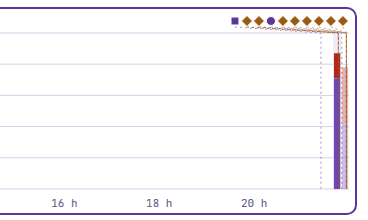
Desde Warda 0.7.10 la marca de un reinicio dice por qué se reinició
Warda, cuando se sabe: una actualización, un reinicio pedido desde la
interfaz (el botón, o un ajuste que lo necesita), la llegada del
certificado del DNS cifrado, una copia de seguridad restaurada, un corte
de corriente, una parada que nadie pidió. Cada arranque queda también
escrito en Administración → Registro de actividad (acción
service.start, con su motivo). Y un reinicio ya no vacía lo que usted
ve: los contadores, los gráficos y el último análisis del aprendizaje son
los mismos después (lo que todavía puede perderse: capítulo 6,
Mantenimiento).
Para los administradores, pequeñas etiquetas bajo el estado de la protección muestran las opciones activadas de los servicios DNS (DNSSEC, DNS cifrado, límite de consultas, respuesta a los nombres bloqueados); un clic abre Red → Servicios DNS.
La red en directo (en la tarjeta de la protección, para las cuentas que leen los informes) muestra los 7 últimos nombres consultados, cada 3 segundos, con su dispositivo, su persona y si se bloquearon y por qué; Pausa la detiene para leerla. Las 7 líneas son fijas. Su contador "… consultas en el último minuto" cuenta entre los 100 últimos nombres: se queda en 100 en una red con mucha actividad.
Categorías sensibles muestra los sitios de las categorías vigiladas de los últimos 7 días, por persona y categoría. Solo se llena cuando un dispositivo está asignado a un niño o a un adolescente, una categoría está en Vigilar para ese perfil en Ajustes de protección (por defecto: piratería y redes sociales para un niño, violencia y drogas para un adolescente) y nada más ha bloqueado el sitio antes. Los adultos nunca se vigilan: sin niño ni adolescente, la tarjeta queda vacía. Sin la suscripción (una vez abiertas las suscripciones), la tarjeta dice que las alertas forman parte de ella.
Exposición en Internet (una tarjeta del panel; añádala con Personalizar si su panel se personalizó antes) da la última comprobación de lo que su red expone en Internet y los hallazgos por gravedad, con un enlace a la página.
Desde Warda 0.7.11, la tarjeta Servicios del equipo termina con la línea Lista base, que da dos cifras, por ejemplo «605.224 dominios bloqueados, que cubren 731.487 nombres de las listas de origen» para las listas del 31 de octubre de 2026 (las suyas pueden variar un poco: las listas cambian cada noche). La primera es lo que Warda guarda: una entrada por dominio, y una entrada bloquea también todos sus subdominios. La segunda es el número de nombres de las listas con las que se elabora Warda, contados uno por uno. Otros programas (Pi-hole, AdGuard Home) guardan una línea por nombre y muestran esa cuenta: su contador es mayor para los mismos nombres bloqueados. Compárelo con la segunda cifra, nunca con la primera: un contador más pequeño no significa menos protección. La línea pequeña de debajo indica el día en que se generó la lista (las listas de Warda se rehacen cada noche) y la última comprobación de su equipo (cada hora). Mientras el equipo no haya recibido una lista que lleve estas cifras, la línea se lee como antes: «… dominios, actualizada el …».
No hace falta esperar a la próxima comprobación: el botón Actualizar las listas ahora, bajo la línea Lista base (y en la tarjeta Actualización de las listas de Ajustes de protección, con el día en que se generó la lista y la última comprobación), comprueba al momento la lista base y las de las categorías en uso. El botón pasa a «Actualizando…» y luego indica «Listas al día» (una lista cambió y se aplica), «Ya estaban al día» (nada nuevo desde la última comprobación) o «Error: …» con el motivo (el equipo conserva sus listas anteriores). Solo se hace una actualización a la vez, y el botón espera un minuto antes de la siguiente, para no sobrecargar los servidores de las listas. Está reservado a los administradores que modifican el sistema, y cada actualización queda anotada en el registro de administración. Con dos equipos en alta disponibilidad, el botón actualiza el equipo cuya página tiene abierta; el otro sigue su propio ritmo.
Informes → Registro de consultas lista los últimos nombres solicitados, del más reciente al más antiguo: busque un nombre, conserve solo los bloqueados o un dispositivo, o siga las consultas en directo. Haga clic en un nombre para ver su detalle; Bloquear o Permitir lo convierte en una regla para toda la red. Los dispositivos de los adultos que no han aceptado los informes nunca aparecen ahí.
La columna Persona / grupo indica la persona de cada dispositivo, o su grupo cuando no es de nadie en particular; el filtro del mismo nombre conserva una sola persona o un solo grupo.
Nombre local desconocido no es un error. Un dispositivo pidió un
nombre de su red local (una sola palabra como nas, un nombre en .lan,
.home o .internal, la búsqueda inversa de una dirección privada) que
ningún dispositivo de su red tiene. Warda responde él mismo "no
encontrado" y nunca envía esos nombres a Internet: revelarían desde fuera
lo que hay en su casa. Pase el puntero por el motivo, o abra la fila, para
ver esta explicación (y consulte el capítulo 7 si su router conoce ese
nombre).
El menú Informes (administradores) detalla las consultas (tipos, caché, motivos de bloqueo, actividad por hora), los dominios más permitidos y bloqueados, los dispositivos más activos o silenciosos, los países de los sitios visitados y los servidores DNS ascendentes. En Consultas, la Actividad por hora va del verde para las horas tranquilas, pasando por el naranja, al rojo para las horas con más actividad del periodo; una hora sin ninguna consulta queda vacía. Los motivos de bloqueo y los tipos de consultas se dibujan en barras, los servidores DNS ascendentes en anillo.
Los medios anillos. Cada una de las cuatro cifras de arriba de
Consultas, Dominios, Dispositivos e Internet tiene su medio
anillo: bajo Consultas, los dispositivos que consultaron algo entre los
dispositivos conocidos; bajo Bloqueadas, la parte de las consultas
bloqueadas; bajo Respondidas desde la caché, la parte de las
respuestas de la caché; bajo Tiempo medio, la velocidad de las
respuestas (Rápida por debajo de 50 ms, Normal por debajo de
150 ms, Lenta por encima; lleno a 200 ms). En Dispositivos, Tipos
de consultas por dispositivo muestra lo que pide cada uno de los
dispositivos más activos (A, AAAA, HTTPS…, los más raros en Otros),
nunca para el dispositivo de un adulto que no aceptó los informes
detallados. En Internet, el Mapa de los países colorea los 15
países de la lista en cinco tonos (un país pequeño recibe un punto), los
demás quedan en blanco; el mapa se dibuja en el equipo (Natural Earth,
dominio público), nada se carga de fuera.
Todo se calcula en el equipo y no se envía nada a ningún sitio. El
identificador de su instalación (WRD-FR-1234-ABCD-EFGH) figura al pie de la
tarjeta Servicios del equipo del panel: facilíteselo al soporte si pide ayuda.
Informes → Nombres engañosos (gratuito) lista los nombres hechos para confundirse con nombres conocidos que sus dispositivos pidieron, una línea por nombre: el nombre imitado, su tipo (otras letras, errata…), lo que hizo Warda (Bloqueado o Señalado), cuántas consultas, en cuántos dispositivos, la primera y la última vez; ordénelo por Consultas, Dispositivos o Más recientes. Informes → Seguridad (suscripción) cuenta las amenazas detenidas en los últimos 7 o 30 días. Ambos llegan hasta ahora, hoy incluido: una amenaza de esta mañana aparece enseguida.
Los informes se agrupan por tema en el menú: Actividad, Familia, Seguridad y Empresa. Red → Mapa de la red muestra su red de forma sencilla: el router de Internet, los switches y los puntos de acceso Wi-Fi, y bajo cada uno los dispositivos conectados por cable o por Wi-Fi. Lo que Warda adivina se dibuja con línea discontinua: haga clic en un dispositivo (o Corregir en un punto de acceso) para indicar qué es y dónde está conectado; se guarda. El Plano la dibuja como un esquema (la Lista sigue a un clic); con un switch gestionable, indique su comunidad SNMP (solo lectura) con Corregir: Warda lee entonces qué dispositivo está en cada puerto y qué punto de acceso usa cada dispositivo Wi-Fi. Todo el plano cabe en la página, tanto en el teléfono como en el ordenador, sin desplazarse.
La fecha arriba del panel muestra también la hora, y las cifras de Protección se colocan de dos en dos, centradas en sus casillas, cada una con su icono: una lupa para las consultas, un escudo con una cruz para las bloqueadas, un portátil y un teléfono para los dispositivos activos, una bombilla para las sugerencias pendientes. Tras un reinicio, Servicios en línea aparece enseguida, con la hora de cada comprobación ("comprobado hace 3 minutos").
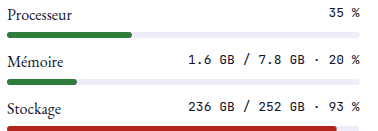
La tarjeta Estado del equipo sigue el equipo en directo. Sus barras cambian de color según el uso: verdes hasta el 70 %, naranjas hasta el 85 %, rojas por encima, negras cuando está lleno; la memoria y el almacenamiento muestran su porcentaje, y la temperatura se mide frente a 85 °C. Los gráficos de la carga y de la red están en un marco. Encima del Procesador, el gráfico de la Carga muestra la última hora (medias sobre 1, 5 y 15 minutos). Después del Almacenamiento, el bloque Red indica lo que el equipo recibe y envía en este momento (Recibido, Enviado), su gráfico de la última hora y los totales desde su arranque. Si Warda funciona en Docker en una red propia, solo se cuenta su propio tráfico: la tarjeta lo indica.
Servicios en línea dedica una línea a cada DNS cifrado: DNS sobre TLS (DoT), DNS sobre HTTPS (DoH) y DNS sobre QUIC (DoQ), cada uno con su estado (Responde o No responde, con el error) y la hora de su última comprobación. El equipo se comprueba a sí mismo: un cortafuegos entre sus dispositivos y el equipo no aparece aquí (vea el capítulo 9 si un dispositivo no consigue alcanzarlo).
Los informes Consultas, Dominios, Dispositivos e Internet se abren enseguida cuando ya se calculó uno. Si tiene más de 5 minutos, Warda calcula uno más reciente en segundo plano y muestra "Se está calculando uno más reciente." hasta sustituirlo.
Informes → Seguridad explica qué es normal bajo cada cifra (unas pocas amenazas por semana es habitual; una elusión debería quedarse en 0 en casa) y qué muestra el gráfico por día, y lleva a la acción: Ver los dispositivos, Abrir las alertas, Ajustar las protecciones, Bloquear las formas de eludir el filtro, o la cuarentena de un dispositivo desde su fila. En Nombres engañosos, No es una imitación es un botón en la fila de cada nombre.
Todas las cuentas abren el registro de consultas. Un miembro solo ve allí sus propios dispositivos: los de su persona, los de los grupos que creó y el dispositivo que está usando; la página lo dice ("Aquí solo aparecen sus dispositivos…"). Los administradores ven toda la red, sus propios dispositivos incluidos.
Las listas largas se muestran por páginas: tareas planificadas, dispositivos, reglas, alertas, el registro de consultas, informes, el registro de actividad… 50 líneas por página por defecto; Líneas por página ofrece 10, 25, 50, 75 o 100, recordado para cada lista en este navegador. La barra de páginas solo aparece a partir de 10 líneas, con Primera página, Anterior, Siguiente, Última página y "Líneas 1–50 de 1234". En Administración → Registro de actividad, la búsqueda y el filtro por autor abarcan todo el registro, no solo la página mostrada. En la lista de Dispositivos, una línea de cada dos está ligeramente sombreada, para que la vista siga una línea con más facilidad.
El Registro de consultas se lee página a página desde el equipo, y sus filtros abarcan todo el registro; ir más allá de la primera página desactiva En directo, que muestra los nombres más recientes.
En el Mapa de la red, cada máquina tiene el color y el icono de su tipo (este equipo, dispositivos de las personas, televisores, impresoras, cámaras, objetos conectados…), el router de Internet destaca, y los enlaces se colorean según su tipo, en gris cuando la máquina no se ha visto últimamente: la Leyenda bajo el mapa los explica.
Alertas y tiempo pasado#
Protección → Alertas reúne lo que merece un vistazo: un niño que intentó usar una VPN, un proxy o un servicio DNS cifrado (bloqueado), un dispositivo usado durante un corte que se quedó en silencio (¿apagado, o en otra red?), un nuevo dispositivo en su red, y los sitios de las categorías vigiladas. El panel indica cuántas son nuevas. Los adultos nunca son vigilados: cuando el dispositivo de un adulto sale de Warda, solo ese adulto lo ve, en Mi cuenta.
Decidir sobre una alerta. Bajo cada alerta, elija:
- Aceptar el riesgo: Warda crea el permiso que le corresponde (el sitio permitido para ese dispositivo, o para toda la red, la exposición marcada como conocida…), tras un mensaje que dice lo que va a cambiar;
- Rechazar el riesgo: Warda crea el bloqueo que le corresponde (el sitio bloqueado para ese dispositivo o para la red, o el dispositivo en cuarentena);
- Seguir vigilando: no cambia nada, y la alerta se vuelve a señalar como mucho cada 14 días mientras su causa siga ahí;
- Leída, para las alertas a las que no responde ninguna regla (un dispositivo que se quedó en silencio, una filtración de datos…).
Cada decisión marca la alerta como leída, muestra su fecha y quién la tomó ("Riesgo aceptado el … por …"), queda en el registro de actividad, y Deshacer devuelve lo que cambió (salvo que alguien lo haya cambiado después). Un dispositivo nuevo o un día inusual se señala una sola vez: se puede aceptar (el dispositivo se queda como está) o rechazar (el dispositivo en cuarentena), no vigilar. Aceptar o rechazar requiere el derecho de modificar los dispositivos, las reglas o la red, según lo que cambie.
Desde Warda 0.8.0, el grupo Seguridad reúne también: un puerto de su casa que responde desde Internet (Exposición en Internet, más abajo), una dirección de correo del hogar encontrada en una filtración de datos, un dispositivo que contactó un pool de minería, un objeto conectado en modo restringido que pidió un nombre fuera de su lista, y los rastreadores que Warda bloqueó por sí sola. El grupo Evasión añade dos avisos para los dispositivos inscritos de los niños: datos móviles en casa, y una probable conexión compartida (capítulo 8).
Informes → Tiempo pasado estima cuánto tiempo pasa en Internet cada niño, cada adolescente y cada adulto que aceptó los informes detallados: por día, por hora, por sitio y por dispositivo.
Un niño que quiere más tiempo abre http://warda/ask en su dispositivo y
pide 15, 30 o 60 minutos: usted acepta o rechaza con un clic desde el panel
o Alertas. Informes → Resumen de la semana muestra de un
vistazo la semana de cada niño y adolescente, y de cada adulto que aceptó
los informes detallados. Cada lunes por la mañana Warda guarda el resumen
de la semana pasada: Semana muestra los 52 últimos. Para recibirlo por
correo, configure primero el servidor de correo del equipo (capítulo 6,
Ajustes), marque Enviar cada lunes por la mañana el resumen de la
semana pasada y añada cada Destinatario (un administrador o un adulto
del hogar, con una Dirección de correo y un Idioma). Va de su
equipo a su servidor de correo solamente, nunca por el servicio en línea
de Warda; Enviar ahora el de la semana pasada lo envía al momento. Un
adulto que retira su consentimiento, o una persona eliminada, sale también
de los resúmenes pasados.
Las notificaciones#
A partir de Warda 0.8.8, las alertas de Warda llegan también a sus teléfonos y ordenadores, como las de una aplicación. Los textos son generales («Nuevo dispositivo», «Amenaza bloqueada»…): el detalle solo se ve después de iniciar sesión en Warda. Al tocar una notificación se abre la página de Warda que le corresponde.
Cada adulto ajusta las suyas en Mi cuenta, tarjeta Notificaciones: sus dispositivos, sus alertas y sus horas de calma. Sus elecciones solo le afectan a él: los demás adultos hacen las suyas. En Administración → Acceso a Warda, los administradores ven cuántos dispositivos reciben las notificaciones de cada cuenta. Una vez, Warda las propone también arriba de la página: Activar las notificaciones o Más tarde.
Antes de nada. Las notificaciones requieren que el equipo tenga su
nombre Warda y su certificado: un administrador los configura en Red
→ Servicios DNS (el DNS cifrado, capítulo 3). Mientras no esté hecho,
la tarjeta lo indica. Un dispositivo solo se suscribe en la dirección
segura de Warda (su nombre, con https://): en otra dirección, la tarjeta
da el enlace. Las notificaciones pasan por el servicio en línea de Warda;
con dos equipos en pareja, se configuran en el principal. Mientras una
cuenta las recibe, Warda deja pasar por sí mismo los servicios de
notificación de Apple, Google, Mozilla y Microsoft (una regla
Notificaciones, no modificable).
Mis alertas. Un interruptor al final de cada línea:
- Equipo sin conexión: su equipo no responde desde hace 15 minutos;
- Equipo de nuevo en línea: vuelve a responder después de un corte;
- Actualización disponible: una nueva versión de Warda, una sola vez por versión (solo administradores);
- Listas de protección sin actualizar: las listas no se han podido actualizar desde hace 3 días (solo administradores);
- Elusión detectada ★: un dispositivo de un niño o un adolescente elude la protección (VPN, otro DNS…); para su propio dispositivo, solo usted recibe el aviso;
- Nuevo dispositivo ★: un dispositivo desconocido se ha conectado a su red;
- Amenaza bloqueada ★: phishing o software malicioso bloqueado; agrupadas, una vez por hora como máximo;
- Categoría sensible ★: un dispositivo de un niño ha intentado abrir una categoría vigilada;
- Fuga de datos por DNS ★: un dispositivo ha sacado datos a través de nombres de dominio;
- Resumen de la semana ★: el resumen de la semana está listo, el lunes por la mañana.
★: incluido en la suscripción (abierto a todos hasta que abran las suscripciones). Todas están activadas de entrada, salvo Equipo sin conexión, Equipo de nuevo en línea y Resumen de la semana. Para las dos primeras, Warda explica antes lo que cambia: su equipo envía una señal a Warda cada 5 minutos, solo con su identificador, la hora y su versión. Nada sobre sus sitios, sus dispositivos o su hogar, y el equipo no pasa a ser accesible desde Internet. La señal se detiene en cuanto ningún adulto quiere ya estas alertas.
Horas de calma. Durante esas horas (por defecto de 22:00 a 07:00), sus alertas esperan y llegan agrupadas al final. La misma hora de Inicio y de Fin: sin horas de calma. Dejar pasar «equipo sin conexión» durante las horas de calma hace una excepción para esa alerta.
Android (Chrome).
- Abra Warda en Chrome, en su dirección segura, y luego Mi cuenta.
- Toque Activar las notificaciones en este dispositivo.
- Android muestra entonces sus propias ventanas, una tras otra: Chrome pide permitir las notificaciones del sitio y luego Android puede pedir permitir las notificaciones de Chrome. Se parecen a las peticiones de la publicidad y del spam, pero acéptelas todas: si no, no llega nada.
- El dispositivo aparece en Mis dispositivos, marcado este dispositivo.
¿Lo rechazó por error? En Chrome: ⋮ → Configuración → Configuración de sitios → Notificaciones, y permita Warda. En Android: Ajustes → Aplicaciones → Chrome → Notificaciones, y actívelas. Después toque de nuevo el botón en Mi cuenta.
iPhone y iPad (iOS 16.4 o posterior). Una página web solo recibe notificaciones una vez añadida a la pantalla de inicio:
- Abra Warda en Safari, en su dirección segura.
- Toque Compartir y luego Añadir a pantalla de inicio.
- Abra Warda desde ese nuevo icono, no desde Safari.
- Mi cuenta → Activar las notificaciones en este dispositivo y luego Permitir.
iOS muestra la notificación con el nombre Warda, seguido del nombre del sitio («from warda» en un iPhone en inglés). Lo añade iOS: Warda no puede quitarlo.
Ordenador (Chrome, Edge, Firefox). Abra Warda en su dirección segura, Mi cuenta → Activar las notificaciones en este dispositivo, y elija Permitir cuando el navegador lo pida. Para cambiar de opinión, en Firefox como en los demás: el candado a la izquierda de la dirección y luego las notificaciones.
Probar. Enviar una notificación de prueba (en cuanto hay un dispositivo suscrito): llega en unos segundos a sus dispositivos. Bajo cada dispositivo, Warda muestra la última notificación recibida. Quitar detiene las notificaciones en un dispositivo.
¿No llega nada? Compruebe, por orden:
- el permiso: si se rechazó, la tarjeta dice que las notificaciones están bloqueadas para Warda en este navegador; permítalas (ver arriba) y vuelva a intentarlo;
- el dispositivo: en reposo o en ahorro de energía, un teléfono puede retrasar las notificaciones; en Android, deje Chrome sin restricción de batería; el modo Concentración o No molestar también las oculta;
- el equipo: su nombre y su certificado en Red → Servicios DNS, y Warda abierto en su dirección segura;
- las horas de calma: durante esas horas, las alertas esperan al final;
- en iPhone y iPad: Warda abierto desde el icono de la pantalla de inicio, y Ajustes → Notificaciones → Warda permitido.
Tendencias y días inusuales#
Informes → Tendencias (suscripción, abierta a todos hasta que se abran las suscripciones) compara los últimos 7 o 30 días con los anteriores: las consultas, las bloqueadas y su parte, los dispositivos activos, día a día, lo que bloqueó, los dispositivos cuyos hábitos cambiaron y los nombres nuevos. Cada una de sus cuatro cifras tiene su medio anillo: este periodo frente al anterior (una marca señala el periodo anterior), la parte bloqueada, los dispositivos activos entre los conocidos.
Días inusuales. Para cada dispositivo, Warda compara cada día con el mismo día de la semana de las 8 últimas semanas. Un día es inusual cuando el dispositivo hizo al menos el doble de consultas de lo habitual, o como mucho un tercio, muy por encima de su variación habitual, con al menos 200 consultas. Un dispositivo necesita primero tres semanas de hábitos, y un día sin ninguna consulta nunca lo es (vea los dispositivos silenciosos). Solo se usan los números, nunca los nombres. La página enumera los días inusuales del periodo (Mucho más de lo habitual, Mucho menos de lo habitual, con el número habitual para ese día) y los marca bajo el gráfico de los días. Cada día inusual genera además una alerta: mucho más puede ser un programa nuevo, una actualización o un dispositivo que ya no se comporta como antes; mucho menos, un dispositivo poco usado ese día, o que consulta otro DNS. Desde la alerta, Aceptar el riesgo deja el dispositivo como está, Rechazar el riesgo lo pone en cuarentena.
Exposición en Internet#
Una cámara, un NAS o un router que responde desde Internet es la puerta de entrada habitual de los atacantes y de las botnets. Red → Exposición en Internet (desde Warda 0.8.0, gratuito) muestra lo que de su casa se puede alcanzar desde fuera. Warda lo comprueba por sí sola una vez por semana, cuando cambia su router, y cuando usted pulsa Comprobar ahora (como mucho cada 2 minutos; el servicio en línea acepta seis comprobaciones al día).
La página mira tres cosas:
- Redirecciones de puertos del router (UPnP): los puertos que su router abrió por sí solo porque un dispositivo se lo pidió (una consola, una cámara, un NAS), con ese dispositivo y el nombre que dio. Warda lee esta lista en el router de su red, y solo en él.
- Visto desde Internet: el servicio en línea de Warda se conecta de vuelta a su dirección pública, y a ninguna otra, en una lista de puertos de riesgo (acceso remoto, compartición de archivos, cámaras, bases de datos, administración de un router, desde Warda 0.8.0 el DNS…) y en los puertos de las redirecciones. Solo abre una conexión, no envía nada y no guarda ninguna dirección. Esta parte requiere haber aceptado las condiciones de uso del servicio en línea.
- Telnet y FTP en su red: las máquinas presentes que aceptan estas viejas puertas de entrada, donde todo pasa sin cifrar.
Qué significan los hallazgos. Lo que está expuesto da a cada hallazgo un nivel: Crítico (una puerta atacada a todas horas: telnet, compartición de archivos, escritorio remoto, una base de datos, un grabador de vídeo), Alto (SSH, la administración de un NAS o de un router, la imagen de una cámara, la página web de un dispositivo que no es un servidor), Medio o Información (UPnP activado, un puerto de un juego). Cada uno trae su consejo en palabras sencillas. Un hallazgo nuevo genera una alerta, nunca más en las semanas siguientes; Lo sé, no volver a avisar aparta un hallazgo que usted quiere (un servidor que publica a propósito), Volver a avisar lo recupera.
Hallazgos que caducan. Un hallazgo sigue en la lista mientras una comprobación lo haya encontrado en los últimos 7 días ("detectado por última vez el …"). Si no se vuelve a encontrar en 7 días, pasa al Historial, con su primera y su última detección y la fecha en que caducó: al volver tras semanas, ve lo que está abierto ahora, no lo que se cerró hace tiempo. Si se vuelve a encontrar, regresa a la lista y genera una nueva alerta. El panel puede mostrar una tarjeta Exposición en Internet: la última comprobación y los hallazgos por gravedad.
Cerrar un puerto, según el hallazgo:
- Una redirección hecha por UPnP: desactive el acceso remoto en el dispositivo (cámara, NAS), o desactive UPnP en el router si ninguna consola ni aplicación lo necesita: los dispositivos ya no podrán abrir puertos por sí solos.
- Una redirección hecha a mano (llamada NAT, redirección de puertos o servidor virtual en el router): elimínela. Para llegar a un dispositivo desde fuera, mejor una VPN que un puerto abierto.
- Ninguna redirección, y aun así abierto: responde el propio router; desactive su administración remota.
- Cambie la contraseña de fábrica del dispositivo y actualice su firmware; luego, Comprobar ahora.
Lo que no puede ver: los servicios que usan UDP (solo se listan cuando el router los redirige por UPnP); en IPv6, los puertos que el router abre para cada dispositivo (solo se prueba la dirección del equipo Warda: mantenga activado el cortafuegos IPv6 del router); las redirecciones de un router sin UPnP (la comprobación desde fuera ve igualmente lo que responde en su dirección). Detrás de la dirección compartida de algunas ofertas 4G, 5G o de fibra, la dirección pública pertenece al operador y no se puede comprobar.
Filtraciones de datos y contraseñas#
Cuando piratean un sitio donde usted tiene una cuenta, sus cuentas acaban publicadas, y los atacantes prueban las contraseñas filtradas en todas partes. Protección → Filtraciones de datos (desde Warda 0.8.0) tiene dos partes.
Direcciones vigiladas (suscripción, abierta a todos hasta que se abran las suscripciones). Escriba una dirección de correo tal como la usa para iniciar sesión, elija si quiere la Persona del hogar y luego Vigilar (20 direcciones como máximo). Warda la comprueba en un minuto y después una vez por semana; Comprobar ahora una vez al día por dirección. Cada dirección muestra Ninguna filtración conocida, o los sitios cuyas filtraciones la contienen, con la fecha en que se encontró. Un miembro solo ve en esta página las direcciones vinculadas a su propia persona.
Cómo sigue siendo privada la dirección: Warda calcula una huella de ella y solo envía sus 6 primeros caracteres, a través del servicio en línea de Warda, a Have I Been Pwned, que responde con todas las direcciones cuya huella empieza igual (cientos). Warda busca la suya en su casa: ninguno de los dos servicios puede saber qué dirección vigila usted.
Aún no abierto. Mientras la página indique El servicio de filtraciones de Warda aún no está abierto, no se comprueba nada: sus direcciones se guardan y se comprobarán durante el día siguiente a la apertura. La prueba de contraseña ya funciona.
Tras una alerta («… aparece en una filtración de datos: …»; una alerta por cada filtración nueva):
- Cambie la contraseña de ese sitio, y de todos los sitios donde usaba la misma.
- Active la verificación en dos pasos allí donde pueda.
- Desconfíe de los correos y mensajes que usan los datos filtrados para parecer auténticos.
Dejar de vigilar olvida la dirección, sus filtraciones y sus alertas.
Probar una contraseña (gratuito, todas las cuentas). Escríbala en Contraseña que probar y pulse Probar: Warda indica cuántas veces se ha visto en filtraciones (deje de usarla), o que no está en las filtraciones conocidas, lo que por sí solo no la hace robusta. La contraseña nunca sale de su navegador: el navegador calcula su huella y solo da al equipo los 5 primeros caracteres; el equipo pide a Pwned Passwords todas las contraseñas filtradas que empiezan igual, y la comparación se hace en su navegador. No se guarda nada, y el campo se vacía tras cada prueba. Si el navegador ofrece sugerir o guardar una contraseña en este campo, ignórelo.
Los datos vienen de Have I Been Pwned (Troy Hunt), con licencia CC BY 4.0: la página lo menciona abajo.
Warda Business: fugas de datos y solicitudes de desbloqueo#
Prevención de fugas. En Empresa → Prevención de fugas (DLP), una empresa elige qué ocurre con los servicios por los que sus datos pueden salir: Transferencias de ficheros, Almacenamiento personal, Almacenamiento mixto, Sitios de pegado, Alojamientos anónimos de ficheros, Correo web personal y Asistentes de IA (WeTransfer, Dropbox, Pastebin, Gmail, ChatGPT…). Warda ve qué dispositivo contacta con qué servicio, nunca lo que se envía.
- En la pestaña Política, elija para cada canal Permitir, Señalar (el nombre pasa y queda registrado) o Bloquear, para toda la red, un grupo, una persona o un dispositivo: gana la elección más precisa. Por defecto, todo está permitido. El Almacenamiento mixto (Google Drive, OneDrive, iCloud Drive) solo se puede señalar: sus nombres sirven tanto a cuentas de trabajo como personales.
- Un servicio que la propia empresa usa (su almacenamiento, su correo) se permite con una regla en Mis reglas: las reglas van antes que la política.
- La pestaña Informe cuenta lo bloqueado y señalado hoy, en 7 o 30 días, por canal, por dispositivo y por persona, con los últimos eventos (guardados 90 días). Cada evento aparece también en Alertas, una vez al día, y en la exportación SIEM si se ha elegido.
- La política se aplica a todos los dispositivos de la empresa: informe antes a los empleados. La pestaña Informar a los empleados recuerda las obligaciones legales y da un texto que adaptar.
Solicitudes de desbloqueo. Cuando un nombre que alguien necesita está bloqueado en su dispositivo (por la política, una categoría, un servicio, una regla…):
- Abre el menú de su cuenta (su inicial, arriba a la derecha) → Pedir un desbloqueo: Bloqueado últimamente en sus dispositivos lista los nombres bloqueados en las últimas 24 horas, con lo que los bloqueó.
- Toma un nombre de esa lista (Pedir el desbloqueo: solo se puede pedir un nombre bloqueado en ese dispositivo en las últimas 24 horas), elige la duración (Durante: 15, 30, 45 o 60 minutos, o para siempre), responde a ¿Por qué lo necesita? y pulsa Enviar la solicitud.
- Los administradores la ven en el panel (Solicitudes de desbloqueo pendientes) y en Empresa → Solicitudes de desbloqueo, y pulsan Aprobar o Rechazar, con un comentario si lo desean.
- Aprobada, el nombre se abre solo para ese dispositivo, durante el tiempo pedido (después vuelve a bloquearse solo) o para siempre. La respuesta y el comentario aparecen en Mis solicitudes.
Solo espera una solicitud a la vez por dispositivo y nombre, 10 al día por cuenta; una solicitud sin respuesta caduca a los 7 días. Las protecciones contra las amenazas, los contenidos ilegales y el horario de Internet de un niño no se pueden solicitar. Cada solicitud y cada respuesta quedan anotadas en el registro.
También se puede enviar una solicitud desde la propia página "Bloqueado por Warda", sin cuenta: aparece como Alguien desde la página de bloqueo, con el dispositivo, y el límite de 10 al día se aplica a cada dispositivo.
Desbloqueo de 15 minutos desde la página de bloqueo (desactivado por defecto). En Empresa → Solicitudes de desbloqueo, la tarjeta Desbloqueo de 15 minutos desde la página de bloqueo permite a la persona que está ante un sitio bloqueado abrirlo 15 minutos en su propio dispositivo, sin esperarle, tras elegir el motivo. El riesgo: cualquiera en la red puede abrir entonces un sitio bloqueado un rato sin pedírselo; por eso Warda le pide confirmación. Ajuste Desbloqueos al día por dispositivo (3 por defecto, de 1 a 10) y Desbloqueos al día para toda la red (10 por defecto, de 1 a 50). Nunca levanta una amenaza, el horario de un niño, el contenido ilegal, sus propias reglas de bloqueo, un dominio sospechoso, la prevención de fugas de datos, un objeto conectado en modo restringido, ni una VPN o un proxy (una vez instalado, eludiría el filtro para siempre): para esos sigue siendo posible una solicitud. Cada desbloqueo queda en el registro de actividad, genera una alerta y aparece en el historial como Desbloqueado automáticamente, con el motivo elegido.
Warda Business: centro de seguridad, servicios de IA y políticas#
Todas las páginas de Warda Business funcionan (abiertas a todas las instalaciones hasta que se abran las suscripciones).
Centro de seguridad. En Empresa → Centro de seguridad, una Puntuación de seguridad sobre 100 resume la seguridad de la empresa: buena desde 85, regular desde 60, mala por debajo. Debajo, las Acciones por prioridad: dispositivos en cuarentena, amenazas encontradas, fugas de datos, dispositivos que eluden el filtro o no están asignados a nadie, administradores sin segundo paso, una actualización pendiente, copias de seguridad ausentes, protecciones desactivadas… Cada una resta puntos y tiene Abrir, la página que la resuelve. La Tendencia muestra la puntuación y las alertas de cada día en 7 o 30 días.
Servicios de IA. En Empresa → Servicios de IA, la pestaña Uso muestra qué asistentes de IA (ChatGPT, Claude, Copilot, Gemini, DeepSeek…) se usan, en qué dispositivos y cuánto, y avisa de los usados por primera vez esta semana. La pestaña Política elige Permitir, Señalar o Bloquear para todos los asistentes, para la red, un grupo, una persona o un dispositivo (el mismo ajuste que el canal Asistentes de IA de la prevención de fugas), y bloquea un asistente por sí solo si lo desea: ChatGPT permitido, DeepSeek bloqueado. Warda ve qué dispositivo contacta con qué asistente, nunca lo que se le envía. Como la prevención de fugas, esta página y los informes de la empresa forman parte de la política de la empresa: abarcan todos sus dispositivos, incluidos los de los adultos, sean cuales sean los informes elegidos por cada uno; informe a los empleados (hay un texto modelo en la pestaña Informar a los empleados de la prevención de fugas).
Políticas de dispositivos. En Empresa → Políticas de dispositivos, una tabla da para cada tipo de dispositivo (los grupos: servidores, televisores, impresoras, cámaras, objetos conectados…) sus protecciones, sus servicios bloqueados y su prevención de fugas; Cambiar una política cambia una, aplicada al momento. Un dispositivo nuevo entra en diez minutos en el grupo al que se parece y recibe su política. Conformidad lista los dispositivos que escapan a una política: sin asignar, no reconocidos, que no preguntan a Warda, que intentan eludir el filtro, en cuarentena.
Usuarios del directorio. En Empresa → Usuarios del directorio,
indique la dirección de su Active Directory o de su directorio LDAP
(ldaps://, o ldap:// con StartTLS: nunca en claro), una cuenta que solo
pueda leerlo y dónde están las personas. Probar la conexión y luego
Importar ahora: cada persona del directorio se convierte en una
persona de Warda, importada de nuevo cada hora. No se escribe nada en el
directorio, y no se elimina a nadie sin usted. Un grupo del directorio
puede recibir un grupo de dispositivos: los dispositivos de sus personas
siguen entonces su política.
Inicio de sesión en Warda (desde Warda 0.8.2). En la misma página, la
tarjeta Inicio de sesión en Warda permite a las personas del
directorio iniciar sesión con su contraseña habitual de la empresa, o con
Iniciar sesión con Microsoft (Microsoft Entra ID) o Iniciar sesión
con Google (Google Workspace). Su cuenta se crea en su primer inicio de
sesión y no tiene contraseña en Warda: la cambian en la empresa. En
Derechos de los grupos, dé a un grupo del directorio un grupo de
cuentas: sus personas reciben esos derechos en cada inicio de sesión (el
grupo de los administradores crea administradores; sin grupo, una persona
entra como Miembro, o se rechaza cuando Solo pueden iniciar sesión
las personas de un grupo indicado abajo está activado). Solo puede dar
derechos que usted mismo tiene. Una persona desactivada en el directorio
ya no puede iniciar sesión, y se cierra su sesión en la siguiente
importación. Las cuentas de Warda, y primero la cuenta de emergencia
admin, siguen iniciando sesión con su propia contraseña, aunque el
directorio no responda: guarde esa contraseña en un lugar seguro. Una
persona que solo inicia sesión con Microsoft o Google no puede modificar
las cuentas (Warda no puede volver a pedirle su contraseña).
- Contraseña del directorio: con el directorio configurado más arriba, marque Inicio de sesión con la contraseña del directorio y luego Guardar.
- Microsoft Entra ID: Warda necesita primero un nombre público
(Red → Servicios DNS, un certificado dado por Warda). En el
centro de administración de Microsoft Entra, registre una aplicación
solo para su inquilino, de plataforma Web, con la URI de redirección
que registrar que muestra Warda; copie el id. del inquilino, el id. de
la aplicación (cliente) y el valor de un nuevo secreto de cliente en
ID del inquilino (tenant), ID de cliente y Secreto de
cliente. Para importar también las personas, dé a la aplicación los
permisos
User.Read.AllyGroupMember.Read.All(de aplicación, con el consentimiento de un administrador) y marque Importar las personas de Entra ID cada hora. Marque Mostrar «Iniciar sesión con Microsoft» y Guardar. - Google Workspace: en la consola de Google Cloud, una pantalla de consentimiento interna y un cliente OAuth de tipo aplicación web con la URI de redirección que muestra Warda; copie su id. y su secreto en ID de cliente y Secreto de cliente, y escriba su Dominio. Para importar también las personas, una cuenta de servicio con una clave JSON y la delegación en todo el dominio de los permisos de solo lectura de los usuarios y los grupos (consola de administración de Google), y luego Clave de la cuenta de servicio (JSON) y Administrador del dominio. Marque Mostrar «Iniciar sesión con Google» y Guardar.
Al guardar se vuelve a pedir su contraseña. Cada paso, con los menús exactos de Microsoft y de Google, está en la referencia técnica.
Informes de la empresa. Informes → Informes de la empresa resume la semana o el mes para la dirección, listo para imprimir: consultas, puntuación de seguridad, alertas, prevención de fugas, servicios de IA, por persona y por tipo de dispositivo. Se abre al instante: Warda lo calcula en segundo plano cada hora, y la página indica cuándo («Cifras de las 14:00, recalculadas cada hora.»); las cifras del día pueden llevar hasta una hora de retraso. Calcular ahora las pone al día (cuentas que pueden modificar los informes, como mucho una vez por minuto). Tras cambiar el nombre de una persona o dar un dispositivo a otra, el informe lo refleja en el siguiente cálculo horario, después de medianoche o con Calcular ahora. Sus cuatro cifras tienen su medio anillo: la puntuación de seguridad sobre 100, los dispositivos activos entre los conocidos, la parte bloqueada, y las fugas bloqueadas entre las vistas.
Logotipo de la empresa. En Empresa → Logotipo de la empresa, Añadir un logotipo: una imagen PNG, JPEG o WebP (nunca SVG), de 256 KB y 4096 píxeles por lado como máximo, 4 millones de píxeles en total como máximo. Warda la vuelve a dibujar en el equipo, sin sus metadatos (lugar, cámara, autor), reducida para caber en 640 × 320 píxeles, y luego Guardar el logotipo. Aparece en los informes de la empresa (y en su impresión), en la página "Bloqueado por Warda" y en la página Pedir un desbloqueo, siempre cargado desde el propio equipo. Está en las copias de seguridad y pasa al segundo equipo de una pareja; Quitar el logotipo devuelve el escudo de Warda.
Warda Business: alta disponibilidad#
Dos equipos Warda pueden compartir una dirección: los dispositivos la usan como servidor DNS y, cuando un equipo se detiene, el otro responde en unos segundos. Los dos equipos necesitan una dirección IPv4 fija en la misma red, y la dirección compartida debe estar libre, fuera del rango de su servidor DHCP.
- En el primer equipo (el primario): Empresa → Alta
disponibilidad → Crear un código de emparejamiento. El código
WH-…vale 15 minutos. - En el segundo equipo: Unirse a una pareja, escriba la Dirección del primario y el Código de emparejamiento, y luego Unirse (el campo muestra un ejemplo de dirección tomado de su propia red, y lo que está mal en el formulario se explica en su idioma). Su configuración, cuentas incluidas, se sustituye por la del primario, que copia después cada minuto.
- En el primario, escriba la Dirección compartida: la dirección sola
(
192.168.1.2) o con la longitud de su red (192.168.1.2/24). Sola, Warda toma la longitud de la red del equipo; el campo muestra un ejemplo tomado de su propia red, y un rechazo se explica en su idioma (desde Warda 0.7.10; antes, la longitud era obligatoria). Conserve el Router virtual propuesto, salvo si otro aparato de su red ya usa VRRP. - Dé la dirección compartida a sus dispositivos como servidor DNS, en el servidor DHCP de su router (o de Warda).
Instalado con el paquete o la imagen de Raspberry Pi, Warda configura
keepalived (el programa que mueve la dirección) por sí solo. Con Docker,
ejecute keepalived en su propio contenedor: el ejemplo está en
packaging/docker-compose.yml. La página muestra qué equipo tiene la
dirección, la última sincronización y el otro equipo; Hacer primario
este equipo intercambia los papeles (el servidor DHCP de Warda, si
funciona, pasa al nuevo primario), Terminar la pareja los separa. Haga
sus cambios en el primario: los hechos en el secundario se sustituyen.
Conviene saberlo antes de mirar el secundario: cada vez que cambia la
configuración del primario, el secundario la aplica reiniciándose, y su
propio registro y sus estadísticas conservan sus últimas 48 horas, para
los dispositivos que el primario conoce; lo más antiguo se elimina.
Protección fuera de casa en una pareja (desde Warda 0.8.2, los dos equipos en 0.8.2). El secundario recibe del primario los dispositivos protegidos y espera (su página Fuera de casa indica «En espera: …»). Cuando el primario no funciona, el secundario toma el relevo con el nombre del primario, en un minuto aproximadamente (unos minutos sin keepalived): los dispositivos siguen filtrados; cuando el primario vuelve, recupera el relevo. Dé y quite las direcciones en el primario. Termine la pareja en los dos equipos: un equipo que aún se cree en una pareja sigue tomando el relevo cada 10 minutos. Tras el fin de la pareja, solo el equipo cuyo nombre llevan las direcciones las sirve: en el otro, dé nuevas direcciones a los dispositivos.
Warda Business: sedes#
Una empresa con varias sedes ve todos sus equipos Warda desde uno de ellos, a través del servicio en línea de Warda: ningún puerto que abrir.
- En el equipo de la sede central: Empresa → Sedes → Crear una
organización, con el Nombre de esta sede. Se convierte en el
gestor y recibe un código
WS-…, válido 24 horas para un equipo (Crear un código nuevo para el siguiente). - En el equipo de cada otra sede: Unirse a una organización, con el Código y el nombre de su sede.
Cada 15 minutos, cada equipo envía su estado: salud, versión, consultas y bloqueos de las últimas 24 horas, alertas abiertas, dispositivos, protección, actualizaciones. Solo cifras: nunca un sitio visitado, un dispositivo o una persona. El gestor ve cada sede en una tabla y puede Retirar una; una sede puede Salir de la organización. Si un equipo no puede unirse porque el servicio en línea todavía lo cuenta en una organización (se restauró una copia anterior), Salir y luego unirse lo resuelve. Como máximo 50 sedes por organización hasta que se abran las suscripciones. Próximamente: las reglas y políticas de la empresa dadas a cada sede, todas las sedes actualizadas a la vez y los informes de todas las sedes reunidos.