In het kort
"Er werkt iets niet" op een apparaat: filtering 15 min gepauzeerd voor dat apparaat, en deblokkering met één klik van wat net ervoor was geblokkeerd. Suggesties: Blokkeren of Toegestaan houden; op niveau Hoog kunnen nieuwe trackers waar Warda zeker van is vanzelf worden geblokkeerd (met één klik terug te draaien). Netwerk → Blootstelling aan internet: wat internet bij u bereikt, en hoe u het sluit. Bescherming → Datalekken: bewaakte e-mailadressen, een getest wachtwoord. Mijn regels: persoonlijke lijsten, die altijd voorgaan. Rapporten per persoon. Een regel tussen twee schuine strepen is een reguliere expressie. Warda Business: preventie van datalekken per kanaal, en deblokkeringsverzoeken die de beheerders beantwoorden. Suggesties → Gevolgde namen: wat Warda in de gaten houdt, met een grafiek. Warda Business (open voor iedereen): beveiligingscentrum, AI-diensten, apparaatbeleid, directory, bedrijfsrapporten, hoge beschikbaarheid, vestigingen. Gebruikers van de directory (vanaf 0.8.2): aanmelden met het wachtwoord van het bedrijf, Microsoft of Google. Blokkeerpagina (vanaf 0.8.3, standaard vanaf 0.8.4): een geblokkeerde site zegt waarom, en het certificaat van Warda (http://warda/certificate) haalt de waarschuwing weg.
De pagina "Geblokkeerd door Warda"#
Als Warda een site blokkeerde, opende de pagina gewoon niet, en niemand wist waarom. Vanaf 0.8.4 zegt Warda het standaard (vanaf 0.8.3 kon een beheerder het kiezen): Netwerk → DNS-diensten → Antwoorden, Antwoord op een geblokkeerde naam → Blokkeerpagina: het adres van Warda, dat de reden toont (aanbevolen). Een box waar een beheerder een ander antwoord koos, houdt dat; om terug te gaan naar het vroegere gedrag, kiest u daar Nuladres 0.0.0.0 / ::. De browser toont dan Geblokkeerd door Warda, in zijn eigen taal, met de site, de reden in gewone woorden (een blokkeerlijst, een categorie die voor het profiel geblokkeerd is, de internettijden…) en het tijdstip. Op het apparaat waarvoor de site geblokkeerd werd, vraagt een knop om meer tijd (buiten de internettijden) of om deblokkering (als deblokkeringsverzoeken beschikbaar zijn). Een ander apparaat ziet de site en het tijdstip, nooit de reden: niemand leest waarom iemand anders geblokkeerd werd. Apps die geen browser zijn, falen gewoon, zoals voorheen.
Details en deblokkeringsverzoek. Op het apparaat waarvoor de site geblokkeerd werd, toont de pagina ook de Categorie (bijvoorbeeld "Advertenties, trackers en bedreigingen" of "Beveiliging"), wat besliste (Besloten door: "De basislijst van Warda", een regel van het netwerk, de internettijden of het profiel van de persoon, de reputatie van het domein…) en het Apparaat met zijn persoon. Warda herkent het apparaat ongeacht zijn adres: een computer die Warda via IPv6 vraagt en de pagina via IPv4 opent, ziet ook zijn eigen reden. Onder Wat kun je doen? stuurt Vragen om te deblokkeren een verzoek naar de persoon die het netwerk beheert, zonder aanmelden: kies Voor hoelang (15 tot 60 minuten, of Voorgoed), voeg een Bericht (optioneel) toe en klik op Verzoek versturen. De pagina antwoordt "Verzoek verstuurd naar de persoon die dit netwerk beheert." en toont daarna of het verzoek wacht, geaccepteerd of geweigerd is (met het antwoord). De beheerders beantwoorden het waar ze de andere verzoeken beantwoorden (dashboard, Bedrijf → Deblokkeringsverzoeken). Staan de verzoeken uit, dan zegt de pagina "Deblokkeringsverzoeken staan niet aan op dit netwerk."; een blokkering die het apparaat beschermt (een bedreiging, de tijden van een kind) kan niet gevraagd worden. De beheerders vinden er ook een link Regels naar de interface van Warda (aanmelden vereist).
15 minuten deblokkeren (Warda Business, voor iedereen open totdat de abonnementen opengaan, standaard uit). Als een beheerder het toestaat (hoofdstuk 5, Warda Business: datalekken en deblokkeringsverzoeken), biedt de pagina ook Nu 15 minuten deblokkeren: kies de Reden (Schoolsite / huiswerk, Werksite, De site is ten onrechte geblokkeerd of Anders), dan 15 minuten deblokkeren. De site opent alleen op dit apparaat, zonder op een antwoord te wachten; de pagina zegt tot wanneer ("15 minuten gedeblokkeerd, tot 14:32. Wacht een minuut en laad deze pagina dan opnieuw."). Slechts een paar keer per dag: heeft het apparaat of het netwerk zijn deblokkeringen van de dag gebruikt, dan zegt de pagina dat, en een verzoek blijft mogelijk. Nooit voor een bedreiging, de tijden van een kind, een regel die een beheerder schreef, een verdacht domein, de preventie van datalekken, een verbonden apparaat in beperkte modus, of een VPN of proxy.
Het logo van het bedrijf. Met Warda Business toont de pagina het logo van het bedrijf (hoofdstuk 5, Warda Business: beveiligingscentrum, AI-diensten en beleid) in plaats van het schild van Warda; zodra de site op het apparaat gedeblokkeerd is, komt het schild terug.
Wat het huishouden ziet. Alleen de pagina die u opent, toont "Geblokkeerd door Warda". De advertenties, trackers en afbeeldingen die een pagina bij geblokkeerde sites opvraagt, krijgen een leeg antwoord en tonen niets: de rest van de pagina ziet eruit zoals voorheen. Een apparaat dat in korte tijd veel geblokkeerde pagina's opent (meer dan 30 tegelijk, daarna 2 per seconde), krijgt een korte pagina "Geblokkeerd door Warda" zonder de details, die vraagt om over een paar seconden opnieuw te laden; een advertentie in een frame van een andere pagina krijgt dezelfde korte pagina.
Beveiligde sites (https). De meeste sites zijn beveiligd. Daarvoor toont de browser eerst een beveiligingswaarschuwing ("Je verbinding is niet privé"), omdat de pagina van je Warda-box komt en niet van de site. Om de waarschuwing weg te halen, installeer je het certificaat van je Warda één keer op elk apparaat: open http://warda/certificate (of de link onderaan de blokkeerpagina), die de bestanden en de stappen voor elk systeem geeft:
- Windows: download het certificaat (.crt), open het, Certificaat installeren, en plaats het in Vertrouwde basiscertificeringsinstanties. Start de browser opnieuw.
- Mac: download het profiel voor iPhone, iPad en Mac, open het en installeer het in Systeeminstellingen → Algemeen → Apparaatbeheer.
- iPhone en iPad: open de pagina in Safari, tik op het profiel, installeer het in Instellingen (Profiel gedownload) en zet dan volledig vertrouwen aan in Instellingen → Algemeen → Info → Certificaatvertrouwen.
- Android: download het certificaat (.crt), zoek dan in Instellingen op "CA-certificaat" en kies het bestand.
- Linux en Firefox (dat op elk systeem zijn eigen certificaten bijhoudt): volg de stappen van de pagina.
Controleer voor je het vertrouwt dat de vingerafdruk op de pagina dezelfde is als die je apparaat toont.
Wat installeren betekent. Het apparaat vertrouwt dan elk certificaat dat je Warda-box maakt. Warda maakt ze alleen voor zijn blokkeerpagina, en de sleutel verlaat de box nooit. Installeer het alleen op je eigen apparaten, alleen vanaf de Warda van je eigen huis, en verwijder het als een apparaat je netwerk verlaat. Installeer het opnieuw als de box vervangen of uit een back-up hersteld wordt, of als een beheerder een nieuwe instantie maakt; met twee boxen (hoge beschikbaarheid) installeer je het certificaat van elke box.
Grenzen. De blokkeerpagina heeft Warda nodig op de poorten 80 en 443 (met Docker op andere poorten meldt de pagina DNS-diensten dat, en blijft het nuladres het standaardantwoord). Zonder het certificaat tonen sommige grote sites een waarschuwing waar je niet voorbij kunt. Een browser met zijn eigen beveiligde DNS vraagt Warda nooit iets, en apparaten buitenshuis houden het gewone antwoord.
Een app of een site werkt niet meer#
Klik in Apparaten naast het apparaat op Er werkt iets niet:
- Warda stopt de filtering ervoor gedurende 15 minuten: probeer opnieuw.
- Het toont wat het er net daarvoor voor heeft geblokkeerd. Als een naam de oorzaak is, laat Deblokkeren voor dit apparaat die alleen voor dit apparaat door.
In een noodgeval kan een beheerder vanaf het dashboard de filtering van het hele netwerk 15 minuten pauzeren. Dit wordt in het rood weergegeven op elke pagina.
Suggesties#
In Suggesties legt Warda voor elke naam die het verdenkt uit: zijn rol, het apparaat, wat er net daarvoor gebeurde. Blokkeren voegt hem toe aan uw regels; Toegestaan houden laat hem toegestaan en hij wordt niet opnieuw voorgesteld.
Het tabblad Gevolgde namen toont de verdachte namen die Warda nog in de gaten houdt, en waarom elk ervan nog niet wordt voorgesteld: de observatieperiode is nog niet voorbij (met de einddatum), de zekerheid ligt onder de drempel van uw leerniveau (met het niveau waarop de naam zou worden voorgesteld), alleen nieuwe apparaten vragen erom (48 uur geobserveerd), alleen servers vragen erom, of de weeklimiet van suggesties is bereikt. Niets daarvan wordt geblokkeerd. Een kaart bovenaan toont het niveau, de laatste analyse en het einde van de observatie; Nu analyseren start de analyse meteen (hoogstens één keer per minuut). Is er niets meer te beslissen, dan verwijst de pagina naar dit tabblad; staat leren uit, dan zegt ze dat, met een link naar de instellingen.
Bovenaan Gevolgde namen zegt de kaart Wat Warda in de gaten houdt in eenvoudige woorden hoeveel namen Warda volgt, dat geen enkele geblokkeerd is, en hoe zeker Warda moet zijn voordat het een naam op uw niveau voorstelt: Laag 90 %, Middel 70 %, Hoog 50 % (hoe hoger het niveau, hoe meer namen het voorstelt). De grafiek zet elke naam als een punt op een lijn van 0 tot 100 %, met de drempel van elk niveau; de punten op of boven uw drempel zijn Voorgesteld op uw niveau. Detailniveau → Uitgebreid voegt toe waarom ze nog niet worden voorgesteld, en wat ze waarschijnlijk doen.
Zekere nieuwe trackers automatisch blokkeren (vanaf Warda 0.8.0, gratis, standaard uit), de kaart onder de tabbladen, werkt alleen op leerniveau Hoog (te kiezen in Instellingen). Met Automatisch blokkeren aangevinkt wordt een nieuwe suggestie van een tracker of een telemetriedienst (de rapporten die een tv of apparaat naar zijn fabrikant stuurt) waar Warda minstens 90 % zeker van is, geblokkeerd zonder op u te wachten, hoogstens zoveel per week als uw suggesties per week. Nooit een onmisbare dienst, een site die uw huishouden vaak bezoekt, of een naam waarvoor al een regel bestaat. Elke blokkering staat op de kaart, wordt in Mijn regels een regel met Automatisch geblokkeerd (leren), en een melding noemt ze. Ongedaan maken (of de regel verwijderen) laat de naam weer door, en die naam wordt nooit meer automatisch geblokkeerd. Zakt het niveau onder Hoog, dan toont de kaart Aan, maar gepauzeerd, en wordt er niets meer vanzelf geblokkeerd.
Uw regels#
Mijn regels bevat de namen die u zelf hebt geblokkeerd of toegestaan. Ze gaan voor op de gedownloade lijsten.
Een regel geldt voor de naam en alles eronder: example.com blokkeren
blokkeert ook ads.example.com. Voor gevorderden is een regel tussen twee
schuine strepen een reguliere expressie, getest op de hele naam:
/^ads?[0-9]*\./ blokkeert ads.example.com, ad1.example.com…, en
/(^|\.)casino/ elke naam waarvan een deel met casino begint. Hij staat
met regex in de lijst. Toestaan wint altijd, daarna gaan namen voor
expressies; hoofdletters tellen niet; een expressie die op alle sites
past, wordt geweigerd, om toe te staan als om te blokkeren.
Een regel kan ook voor één apparaat gelden: kies op het formulier het apparaat bij Voor. De regel van een apparaat gaat voor op de lijsten en de regels van het hele netwerk, alleen voor dat apparaat: een naam die het netwerk blokkeert, kan op de tv toegestaan zijn, of omgekeerd. Een toestaanregel van een apparaat laat ook een dienst door die in Diensten en veilig zoeken geblokkeerd is; de internettijden blijven gelden. De lijst toont de naam van het apparaat naast zijn regels, en "tot …" bij een regel voor een bepaalde tijd (een goedgekeurd deblokkeringsverzoek).
De Basisregels voor bedrijven (Warda Business, voor iedereen open totdat de abonnementen opengaan) blokkeren voor volwassenen en apparaten van niemand inhoud voor volwassenen, gokken, piraterij, haat en de manieren om het filter te omzeilen, en voor iedereen de miningpools (die Miningpools blokkeren, hoofdstuk 4, hoe dan ook in alle abonnementen blokkeert). Ze worden vanzelf toegepast wanneer het abonnement Warda Business wordt, of met de knop van hun kaart in Mijn regels; elke regel is daarna een gewone regel, gemarkeerd Basisregel voor bedrijven, die u kunt verwijderen, en een naam waarover u al besliste, houdt uw regel.
Dashboard en rapporten#
Het Dashboard toont de status van de bescherming, de activiteit en wat er wordt geblokkeerd; Aanpassen voegt modules toe, verwijdert ze of verplaatst ze. Vanuit Huishouden toont Rapport bekijken de activiteit van een kind of een tiener over de gekozen periode in detail. Op de activiteitengrafiek wijst u een balk aan om de opzoekingen ervan te zien (elke 10 minuten over de laatste 24 uur); een klik opent ze in het opvragingenlogboek.
De activiteitengrafiek markeert ook wat er met het kastje gebeurde, op het tijdstip ervan: een ruit voor een melding, een driehoek voor een geïnstalleerde update, een schijf voor een herstart van Warda en een vierkant voor een start van het kastje (een herstart binnen 10 minuten na een update of een start wordt daarbij getoond). Wijs een markering aan voor de details; een gekozen balk somt zijn gebeurtenissen op onder de grafiek, en een melding leidt naar Meldingen. Een plotse verandering in de activiteit verklaart zich zo vanzelf. De markeringen verschijnen in elke periode behalve Realtime (5 min); de meldingen verschijnen voor de accounts die de rapporten lezen, met het abonnement (voor iedereen open totdat de abonnementen opengaan). Nog twee markeringen: een omgekeerde driehoek voor het Bijwerken van de lijsten (de lijsten van Warda die veranderden, genoemd als u erop wijst) en een zeshoek voor een melding van een Bewaakte categorie (de categorie en de persoon; een klik opent Meldingen).
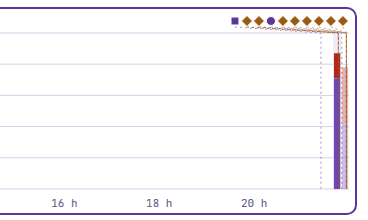
Vanaf Warda 0.7.10 zegt de markering van een herstart waarom Warda
herstartte, als dat bekend is: een update, een herstart gevraagd vanuit
de interface (de knop, of een instelling die het nodig heeft), het
aangekomen certificaat van de versleutelde DNS, een teruggezette back-up,
een stroomonderbreking, een stop waar niemand om vroeg. Elke start staat
ook in Administratie → Activiteitenlogboek (actie
service.start, met de reden). En een herstart maakt niet meer leeg wat
u ziet: de tellers, de grafieken en de laatste analyse van het leren zijn
daarna dezelfde (wat nog verloren kan gaan: hoofdstuk 6, Onderhoud).
Voor beheerders tonen kleine badges onder de status van de bescherming de ingeschakelde opties van de DNS-diensten (DNSSEC, versleutelde DNS, limiet van verzoeken, antwoord op geblokkeerde namen); een klik opent Netwerk → DNS-diensten.
Het netwerk live (in de kaart van de bescherming, voor de accounts die de rapporten lezen) toont de 7 laatst opgevraagde namen, elke 3 seconden, met hun apparaat, hun persoon en of en waarom ze geblokkeerd werden; Pauze zet het stil om te lezen. De 7 regels liggen vast. De teller "… opvragingen in de laatste minuut" telt onder de laatste 100 namen: op een druk netwerk blijft hij dus op 100 staan.
Gevoelige categorieën toont de sites van de bewaakte categorieën van de laatste 7 dagen, per persoon en categorie. De kaart vult zich alleen als een apparaat aan een kind of een tiener is toegewezen, een categorie voor dat profiel op Bewaken staat in Beschermingsinstellingen (standaard: piraterij en sociale netwerken voor een kind, geweld en drugs voor een tiener) en niets anders de site eerst blokkeerde. Volwassenen worden nooit bewaakt: zonder kind of tiener blijft de kaart leeg. Zonder het abonnement (zodra de abonnementen open zijn) zegt de kaart dat de meldingen erbij horen.
Blootstelling op internet (een kaart van het dashboard; voeg ze toe met Aanpassen als uw dashboard al eerder was aangepast) geeft de laatste controle van wat uw netwerk op internet blootstelt en de bevindingen per ernst, met een link naar de pagina.
Vanaf Warda 0.7.11 eindigt de kaart Diensten van het kastje met de regel Basislijst, die twee cijfers geeft, zoals "605.224 domeinen geblokkeerd, die 731.487 namen uit de bronlijsten dekken" voor de lijsten van 31 oktober 2026 (die van u kunnen iets verschillen: de lijsten veranderen elke nacht). Het eerste is wat Warda bewaart: één vermelding per domein, en een vermelding blokkeert ook alle subdomeinen eronder. Het tweede is het aantal namen in de lijsten waaruit Warda wordt samengesteld, één voor één geteld. Andere programma's (Pi-hole, AdGuard Home) bewaren één regel per naam en tonen dat aantal: hun teller is groter voor dezelfde geblokkeerde namen. Vergelijk die met het tweede cijfer, nooit met het eerste: een kleinere teller betekent niet minder bescherming. De kleine regel eronder geeft de dag waarop de lijst is samengesteld (de lijsten van Warda worden elke nacht opnieuw samengesteld) en de laatste controle door uw kastje (elk uur). Zolang het kastje nog geen lijst met deze cijfers heeft ontvangen, staat de regel er als voorheen: "… domeinen, bijgewerkt op …".
U hoeft niet op de volgende controle te wachten: de knop Lijsten nu bijwerken, onder de regel Basislijst (en in de kaart Bijwerken van de lijsten van Beschermingsinstellingen, met de dag waarop de lijst is samengesteld en de laatste controle), controleert meteen de basislijst en de lijsten van de gebruikte categorieën. De knop toont "Bezig met bijwerken…" en daarna "Lijsten bijgewerkt" (een lijst is gewijzigd en geldt nu), "Al up-to-date" (niets nieuws sinds de laatste controle) of "Mislukt: …" met de reden (het kastje houdt zijn vorige lijsten). Er loopt maar één bijwerking tegelijk, en de knop wacht een minuut voor de volgende, om de servers van de lijsten niet te overbelasten. Hij is er voor de beheerders die het systeem mogen wijzigen, en elke bijwerking komt in het beheerlogboek. Met twee kastjes in hoge beschikbaarheid werkt de knop het kastje bij waarvan u de pagina hebt geopend; het andere houdt zijn eigen ritme.
Rapporten → Opvragingenlogboek toont de laatste opgevraagde namen, van de meest recente naar de oudste: zoek op een naam, houd alleen de blokkades of een apparaat over, of volg ze live. Klik op een naam voor het detail; Blokkeren of Toestaan maakt er een regel van voor het hele netwerk. De apparaten van volwassenen die geen rapporten hebben aanvaard, verschijnen daar nooit.
De kolom Persoon / groep geeft de persoon van elk apparaat, of zijn groep als het van niemand in het bijzonder is; het filter met dezelfde naam houdt één persoon of één groep over.
Onbekende lokale naam is geen fout. Een apparaat vroeg een naam van uw
lokale netwerk (één woord zoals nas, een naam op .lan, .home of
.internal, de omgekeerde opzoeking van een privéadres) die geen enkel
apparaat in uw netwerk heeft. Warda antwoordt zelf "niet gevonden" en
stuurt zulke namen nooit naar het internet: ze zouden buitenstaanders
vertellen wat er bij u thuis staat. Wijs de reden aan, of open de regel,
voor deze uitleg (en zie hoofdstuk 7 als uw box die naam kent).
Het menu Rapporten (beheerders) toont in detail de opzoekingen (types, cache, blokkeerredenen, activiteit per uur), de meest toegestane en geblokkeerde domeinen, de meest actieve of stilste apparaten, de landen van de bezochte sites en de upstream DNS-servers. In Opvragingen loopt de Activiteit per uur van groen voor de rustige uren, via oranje, naar rood voor de drukste uren van de periode; een uur zonder enige opvraging blijft leeg. De blokkeerredenen en de soorten opvragingen worden als staven getekend, de upstream DNS-servers als ring.
De halve ringen. Elk van de vier cijfers bovenaan Opvragingen,
Domeinen, Apparaten en Internet heeft zijn halve ring: onder
Opvragingen de apparaten die iets opvroegen, van de bekende
apparaten; onder Geblokkeerd het deel van de geblokkeerde
opvragingen; onder Beantwoord vanuit de cache het deel van de
antwoorden uit de cache; onder Gemiddelde tijd de snelheid van de
antwoorden (Snel onder 50 ms, Normaal onder 150 ms, Traag
daarboven; vol bij 200 ms). Onder Apparaten toont Soorten verzoeken
per apparaat wat elk van de actiefste apparaten opvraagt (A, AAAA,
HTTPS…, de zeldzaamste onder Overige), nooit voor het apparaat van een
volwassene die niet met gedetailleerde rapporten heeft ingestemd. Onder
Internet kleurt de Kaart van de landen de 15 landen van de lijst
in vijf tinten (een klein land krijgt een stip), de andere blijven wit;
de kaart wordt op het kastje getekend (Natural Earth, publiek domein),
niets wordt van elders geladen.
Alles wordt berekend op de box en er wordt niets ergens
naartoe gestuurd. De identificatie van uw installatie
(WRD-FR-1234-ABCD-EFGH) staat onderaan de kaart Diensten van het kastje van het
dashboard: geef die door aan de ondersteuning als u om hulp vraagt.
Rapporten → Misleidende namen (gratis) toont de namen die gemaakt zijn om met bekende namen te worden verward en die uw apparaten opvroegen, één regel per naam: de nagebootste naam, de soort (andere letters, tikfout…), wat Warda deed (Geblokkeerd of Gemeld), hoeveel opvragingen, op hoeveel apparaten, de eerste en de laatste keer; sorteer op Opvragingen, Apparaten of Meest recent. Rapporten → Beveiliging (abonnement) telt de gestopte bedreigingen van de laatste 7 of 30 dagen. Beide lopen tot nu, vandaag inbegrepen: een bedreiging van vanochtend verschijnt meteen.
De rapporten zijn in het menu per thema gegroepeerd: Activiteit, Gezin, Beveiliging en Bedrijf. Netwerk → Netwerkkaart toont uw netwerk eenvoudig: de internetrouter, de switches en de wifi-toegangspunten, en onder elk de apparaten die via kabel of wifi verbonden zijn. Wat Warda raadt, is gestippeld getekend: klik op een apparaat (of Corrigeren bij een toegangspunt) om te zeggen wat het is en waar het is aangesloten; het wordt bewaard. De Plattegrond tekent het als schema (de Lijst blijft één klik verder); geef bij een beheerbare switch met Corrigeren de SNMP-community (alleen lezen): Warda leest dan welk apparaat op elke poort zit en welk toegangspunt elk wifi-apparaat gebruikt. De hele plattegrond past op de pagina, op een telefoon net als op een computer, zonder scrollen.
De datum bovenaan het dashboard toont ook de tijd, en de cijfers van Bescherming staan twee aan twee, gecentreerd in hun vakken, elk met zijn pictogram: een vergrootglas voor de opvragingen, een schild met een kruis voor de geblokkeerde, een laptop en een telefoon voor de actieve apparaten, een gloeilamp voor de suggesties in afwachting. Na een herstart verschijnen de Onlinediensten meteen, met het tijdstip van elke controle ("gecontroleerd 3 minuten geleden").
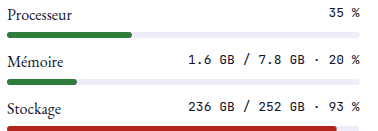
De kaart Gezondheid van het kastje volgt het kastje live. De balken veranderen van kleur met het gebruik: groen tot 70 %, oranje tot 85 %, rood daarboven, zwart als het vol is; het geheugen en de opslag tonen hun percentage, en de temperatuur wordt afgezet tegen 85 °C. De grafieken van de belasting en van het netwerk staan in een kader. Boven de Processor toont de grafiek van de Belasting het laatste uur (gemiddelden over 1, 5 en 15 minuten). Na de Opslag geeft het blok Netwerk wat het kastje op dit moment ontvangt en verzendt (Ontvangen, Verzonden), de grafiek van het laatste uur en de totalen sinds de start. Draait Warda in Docker op een eigen netwerk, dan wordt alleen het eigen verkeer geteld: de kaart meldt het.
Onlinediensten geeft elke versleutelde DNS een eigen regel: DNS via TLS (DoT), DNS via HTTPS (DoH) en DNS via QUIC (DoQ), elk met de toestand (Antwoordt of Antwoordt niet, met de fout) en het tijdstip van de laatste controle. Het kastje controleert zichzelf: een firewall tussen uw apparaten en het kastje is hier niet te zien (zie hoofdstuk 9 als een apparaat het niet bereikt).
De rapporten Opvragingen, Domeinen, Apparaten en Internet openen meteen als er al een berekend is. Is het ouder dan 5 minuten, dan berekent Warda op de achtergrond een nieuwer en toont "Een nieuwer wordt berekend." tot het vervangen is.
Rapporten → Beveiliging legt onder elk cijfer uit wat normaal is (een paar bedreigingen per week is gewoon; een omweg hoort thuis op 0 te blijven) en wat de grafiek per dag toont, en leidt naar de actie: Apparaten bekijken, Meldingen openen, Beveiliging instellen, Omwegen rond het filter blokkeren, of de quarantaine van een apparaat vanuit zijn rij. In Misleidende namen is Geen nabootsing een knop op de rij van elke naam.
Elk account opent het opvragingenlogboek. Een lid ziet daar alleen zijn eigen apparaten: die van zijn persoon, die van de groepen die hij maakte, en het apparaat dat hij gebruikt; de pagina zegt het ("Hier verschijnen alleen uw apparaten…"). De beheerders zien het hele netwerk, hun eigen apparaten inbegrepen.
Lange lijsten worden per pagina getoond: geplande taken, apparaten, regels, meldingen, het opvragingenlogboek, rapporten, het activiteitenlogboek… standaard 50 regels per pagina; Regels per pagina biedt 10, 25, 50, 75 of 100, per lijst onthouden in deze browser. De paginabalk verschijnt pas boven 10 regels, met Eerste pagina, Vorige, Volgende, Laatste pagina en "Regels 1–50 van 1.234". In Administratie → Activiteitenlogboek gelden het zoeken en het filter op auteur voor het hele logboek, niet alleen voor de getoonde pagina. In de lijst van Apparaten is één regel op twee licht gearceerd, zodat het oog een regel makkelijker volgt.
Het Opvragingenlogboek wordt pagina per pagina van het kastje gelezen, met de filters over het hele logboek; verder gaan dan de eerste pagina zet Live uit, dat de nieuwste namen toont.
Op de Netwerkkaart heeft elke machine de kleur en het pictogram van haar soort (dit kastje, apparaten van personen, tv's, printers, camera's, verbonden apparaten…), de internetrouter springt eruit, en de verbindingen zijn gekleurd naar type, grijs als de machine lang niet gezien is: de Legenda onder de kaart legt ze uit.
Meldingen en bestede tijd#
Bescherming → Meldingen verzamelt wat een blik waard is: een kind dat een VPN, een proxy of een versleutelde DNS-dienst heeft geprobeerd (geblokkeerd), een apparaat dat tijdens een afsluiting werd gebruikt en daarna stil werd (uitgeschakeld, of op een ander netwerk?), een nieuw apparaat op uw netwerk, en de sites van de bewaakte categorieën. Het dashboard geeft aan hoeveel er nieuw zijn. Volwassenen worden nooit bewaakt: als het apparaat van een volwassene Warda verlaat, ziet alleen die volwassene dat, onder Mijn account.
Over een melding beslissen. Kies onder elke melding:
- Risico accepteren: Warda maakt de toelating die erbij past (de site toegestaan voor dat apparaat, of voor het hele netwerk, de blootstelling als bekend gemarkeerd…), na een bericht dat zegt wat er verandert;
- Risico weigeren: Warda maakt de blokkering die erbij past (de site geblokkeerd voor dat apparaat of voor het netwerk, of het apparaat in quarantaine);
- Blijven volgen: er verandert niets, en de melding komt hoogstens elke 14 dagen terug zolang de oorzaak er nog is;
- Gelezen, voor de meldingen waarop geen regel antwoordt (een apparaat dat stil werd, een datalek…).
Elke beslissing markeert de melding als gelezen, toont haar datum en wie ze nam ("Risico geaccepteerd op … door …"), komt in het activiteitenlogboek, en Ongedaan maken zet terug wat ze veranderde (tenzij iemand het sinds dien veranderde). Een nieuw apparaat of een ongewone dag wordt maar één keer gemeld: het kan worden geaccepteerd (het apparaat blijft zoals het is) of geweigerd (het apparaat in quarantaine), niet gevolgd. Accepteren of weigeren vraagt het recht om de apparaten, de regels of het netwerk te wijzigen, naargelang wat er verandert.
Vanaf Warda 0.8.0 verzamelt de groep Beveiliging ook: een poort van uw huis die vanaf internet antwoordt (Blootstelling aan internet, hieronder), een e-mailadres van het huishouden dat in een datalek is gevonden, een apparaat dat een miningpool heeft benaderd, een verbonden apparaat in beperkte modus dat een naam buiten zijn lijst heeft opgevraagd, en de trackers die Warda zelf heeft geblokkeerd. De groep Omzeiling krijgt er twee meldingen bij voor de aangemelde apparaten van de kinderen: mobiele data thuis, en een waarschijnlijk gedeelde verbinding (hoofdstuk 8).
Rapporten → Bestede tijd schat hoeveel tijd elk kind, elke tiener en elke volwassene die met gedetailleerde rapporten instemde op internet doorbrengt: per dag, per uur, per site en per apparaat.
Een kind dat meer tijd wil, opent http://warda/ask op zijn apparaat en
vraagt om 15, 30 of 60 minuten: u accepteert of weigert met één klik vanaf
het dashboard of Meldingen. Rapporten → Samenvatting van de week toont in
één oogopslag de week van elk kind en elke tiener, en van elke volwassene
die met gedetailleerde rapporten instemde. Elke maandagochtend bewaart
Warda het overzicht van de afgelopen week: Week toont de laatste 52.
Om het per e-mail te krijgen, stelt u eerst de mailserver van het kastje
in (hoofdstuk 6, Instellingen), vinkt u Elke maandagochtend het
overzicht van de afgelopen week versturen aan en voegt u elke
Ontvanger toe (een beheerder of een volwassene van het gezin, met een
E-mailadres en een Taal). Het gaat alleen van uw kastje naar uw
mailserver, nooit via de onlinedienst van Warda; Dat van vorige week nu
versturen stuurt het meteen. Een volwassene die zijn instemming
intrekt, of een verwijderde persoon, verdwijnt ook uit de vorige
overzichten.
Pushmeldingen#
Vanaf Warda 0.8.8 komen de waarschuwingen van Warda ook op uw telefoons en computers, zoals die van een app. De teksten blijven algemeen („Nieuw apparaat”, „Bedreiging geblokkeerd”…): de details ziet u pas na het aanmelden bij Warda. Tikken op een melding opent de pagina van Warda waar ze over gaat.
Elke volwassene stelt de eigen meldingen in onder Mijn account, kaart Meldingen: de eigen apparaten, waarschuwingen en stille uren. Die keuzes gelden alleen voor die volwassene: de anderen kiezen zelf. Onder Administratie → Toegang tot Warda zien de beheerders hoeveel apparaten de meldingen van elk account ontvangen. Eén keer biedt Warda ze ook bovenaan de pagina aan: Meldingen inschakelen of Later.
Eerst dit. Meldingen vereisen dat het kastje zijn Warda-naam en
certificaat heeft: een beheerder stelt ze in onder Netwerk →
DNS-diensten (versleutelde DNS, hoofdstuk 3). Zolang dat niet gedaan
is, zegt de kaart het. Een apparaat schrijft zich alleen in op het
beveiligde adres van Warda (zijn naam, met https://): elders geeft de
kaart de link. De meldingen gaan via de onlinedienst van Warda; met twee
kastjes als paar stelt u ze in op het primaire. Zolang een account ze
ontvangt, laat Warda de meldingsdiensten van Apple, Google, Mozilla en
Microsoft vanzelf door (een regel Meldingen, niet te wijzigen).
Mijn waarschuwingen. Een schakelaar aan het eind van elke regel:
- Box offline: uw kastje reageert al 15 minuten niet meer;
- Box weer online: het reageert weer na een onderbreking;
- Update beschikbaar: een nieuwe versie van Warda, één keer per versie (alleen beheerders);
- Beschermingslijsten niet bijgewerkt: de lijsten konden al 3 dagen niet worden bijgewerkt (alleen beheerders);
- Omzeiling gedetecteerd ★: een apparaat van een kind of tiener omzeilt de bescherming (VPN, andere DNS…); voor uw eigen apparaat wordt alleen u verwittigd;
- Nieuw apparaat ★: een onbekend apparaat heeft verbinding gemaakt met uw netwerk;
- Bedreiging geblokkeerd ★: phishing of malware geblokkeerd; gegroepeerd, hoogstens één keer per uur;
- Gevoelige categorie ★: een apparaat van een kind probeerde een bewaakte categorie te openen;
- Datalek via DNS ★: een apparaat heeft gegevens naar buiten gestuurd via domeinnamen;
- Overzicht van de week ★: het weekoverzicht is klaar, op maandagochtend.
★: inbegrepen in het abonnement (open voor iedereen totdat de abonnementen opengaan). Alle staan standaard aan, behalve Box offline, Box weer online en Overzicht van de week. Bij de eerste twee legt Warda eerst uit wat er verandert: uw kastje stuurt elke 5 minuten een signaal naar Warda, met alleen zijn kenmerk, het tijdstip en zijn versie. Niets over uw sites, uw apparaten of uw huishouden, en het kastje wordt niet bereikbaar vanaf internet. Het signaal stopt zodra geen enkele volwassene deze waarschuwingen nog wil.
Stille uren. Tijdens deze uren (standaard van 22:00 tot 07:00) wachten uw waarschuwingen en komen ze gegroepeerd aan op het eind. Hetzelfde uur bij Begin en Einde: geen stille uren. ‘Box offline’ doorlaten tijdens de stille uren maakt een uitzondering voor die waarschuwing.
Android (Chrome).
- Open Warda in Chrome, op zijn beveiligde adres, en dan Mijn account.
- Tik op Meldingen inschakelen op dit apparaat.
- Android toont dan zijn eigen vensters, het ene na het andere: Chrome vraagt meldingen van de site toe te staan, daarna kan Android vragen meldingen van Chrome toe te staan. Ze lijken op de vragen van reclame en spam, maar accepteer ze allemaal: anders komt er niets aan.
- Het apparaat verschijnt onder Mijn apparaten, gemarkeerd met dit apparaat.
Per ongeluk geweigerd? In Chrome: ⋮ → Instellingen → Site-instellingen → Meldingen, en sta Warda toe. In Android: Instellingen → Apps → Chrome → Meldingen, en zet ze aan. Tik daarna opnieuw op de knop in Mijn account.
iPhone en iPad (iOS 16.4 of nieuwer). Een webpagina ontvangt pas meldingen als ze op het beginscherm staat:
- Open Warda in Safari, op zijn beveiligde adres.
- Tik op Deel, dan op Zet op beginscherm.
- Open Warda via dat nieuwe pictogram, niet via Safari.
- Mijn account → Meldingen inschakelen op dit apparaat, dan Sta toe.
iOS toont de melding onder de naam Warda, gevolgd door de naam van de site („from warda” op een iPhone in het Engels). iOS voegt dat toe: Warda kan het niet weghalen.
Computer (Chrome, Edge, Firefox). Open Warda op zijn beveiligde adres, Mijn account → Meldingen inschakelen op dit apparaat, en kies Toestaan als de browser het vraagt. Om van gedachten te veranderen, in Firefox net als in de andere: het hangslot links van het adres, dan de meldingen.
Proberen. Testmelding versturen (zodra een apparaat is ingeschreven): ze komt binnen enkele seconden aan op uw apparaten. Onder elk apparaat toont Warda de laatst ontvangen melding. Verwijderen stopt de meldingen op een apparaat.
Komt er niets aan? Controleer, in deze volgorde:
- de toestemming: als ze geweigerd is, zegt de kaart dat meldingen voor Warda geblokkeerd zijn in deze browser; sta ze toe (zie hierboven) en probeer opnieuw;
- het apparaat: in slaapstand of energiebesparing kan een telefoon meldingen vertragen; laat Chrome op Android zonder batterijbeperking; de modus Focus of Niet storen verbergt ze ook;
- het kastje: zijn naam en certificaat onder Netwerk → DNS-diensten, en Warda geopend op zijn beveiligde adres;
- de stille uren: tijdens deze uren wachten de waarschuwingen tot het eind;
- op iPhone en iPad: Warda geopend via het pictogram op het beginscherm, en Instellingen → Berichtgeving → Warda toegestaan.
Trends en ongewone dagen#
Rapporten → Trends (abonnement, voor iedereen open totdat de abonnementen opengaan) vergelijkt de laatste 7 of 30 dagen met de vorige: de opvragingen, de geblokkeerde en hun aandeel, de actieve apparaten, dag per dag, wat blokkeerde, de apparaten waarvan de gewoonten veranderden en de nieuwe namen. Elk van zijn vier cijfers heeft zijn halve ring: deze periode tegenover de vorige (een streepje markeert de vorige periode), het deel geblokkeerd, de actieve apparaten van de bekende.
Ongewone dagen. Voor elk apparaat vergelijkt Warda elke dag met dezelfde dag van de week over de laatste 8 weken. Een dag is ongewoon als het apparaat minstens twee keer zoveel opvragingen deed als gewoonlijk, of hoogstens een derde, ver buiten zijn gewone schommeling, met minstens 200 opvragingen. Een apparaat heeft eerst drie weken gewoonten nodig, en een dag zonder enige opvraging is er nooit een (zie de stille apparaten). Alleen de getallen tellen, nooit de namen. De pagina toont de ongewone dagen van de periode (Veel meer dan normaal, Veel minder dan normaal, met het gewone aantal voor die dag) en markeert ze onder de grafiek van de dagen. Elke ongewone dag geeft ook een melding: veel meer kan een nieuw programma zijn, een update of een apparaat dat zich anders gedraagt; veel minder, een apparaat dat die dag weinig werd gebruikt, of dat een andere DNS vraagt. Vanuit de melding houdt Risico accepteren het apparaat zoals het is, zet Risico weigeren het in quarantaine.
Blootstelling aan internet#
Een camera, een NAS of een router die vanaf internet antwoordt, is de gebruikelijke ingang voor aanvallers en botnets. Netwerk → Blootstelling aan internet (vanaf Warda 0.8.0, gratis) toont wat er bij u van buitenaf bereikbaar is. Warda controleert uit zichzelf één keer per week, als uw router verandert, en als u op Nu controleren drukt (hoogstens om de 2 minuten; de onlinedienst accepteert zes controles per dag).
De pagina kijkt naar drie dingen:
- Poortdoorschakelingen van de router (UPnP): de poorten die uw router uit zichzelf heeft geopend omdat een apparaat erom vroeg (een console, een camera, een NAS), met dat apparaat en de naam die het opgaf. Warda leest deze lijst bij de router van uw netwerk, en alleen daar.
- Gezien vanaf internet: de onlinedienst van Warda maakt verbinding terug naar uw openbare adres, en naar geen ander, op een lijst risicovolle poorten (toegang op afstand, bestandsdeling, camera's, databases, beheer van een router, vanaf Warda 0.8.0 DNS…) en op de poorten van de doorschakelingen. Hij opent alleen een verbinding, stuurt niets en bewaart geen adres. Voor dit deel moeten de gebruiksvoorwaarden van de onlinedienst aanvaard zijn.
- Telnet en FTP in uw netwerk: de aanwezige machines die deze oude ingangen aanvaarden, waarlangs alles onversleuteld gaat.
Wat de bevindingen betekenen. Wat blootgesteld is geeft elke bevinding een niveau: Kritiek (een ingang die de hele dag wordt aangevallen: telnet, bestandsdeling, extern bureaublad, een database, een videorecorder), Hoog (SSH, het beheer van een NAS of router, de beelden van een camera, de webpagina van een apparaat dat geen server is), Gemiddeld of Informatie (UPnP aan, een poort van een spel). Bij elke bevinding hoort een advies in eenvoudige woorden. Een nieuwe bevinding geeft één melding, de weken daarna nooit meer; Bekend, niet meer melden zet een bevinding opzij die u zo wilt (een server die u bewust publiceert), Weer melden haalt haar terug.
Bevindingen die verlopen. Een bevinding blijft in de lijst zolang een controle haar in de laatste 7 dagen vond ("laatst vastgesteld op …"). Wordt ze 7 dagen niet teruggevonden, dan gaat ze naar de Geschiedenis, met wanneer ze voor het eerst en het laatst werd gevonden en wanneer ze verliep: als u na weken terugkomt, ziet u wat nu open staat, niet wat lang geleden werd gesloten. Teruggevonden, komt ze in de lijst terug en geeft ze een nieuwe melding. Het dashboard kan een kaart Blootstelling op internet tonen: de laatste controle en de bevindingen per ernst.
Een poort sluiten, afhankelijk van de bevinding:
- Een doorschakeling via UPnP: zet de toegang op afstand in het apparaat uit (camera, NAS), of zet UPnP uit in de router als geen console of app het nodig heeft: de apparaten kunnen dan niet meer zelf poorten openen.
- Een met de hand ingestelde doorschakeling (in de router NAT, port forwarding of virtuele server genoemd): verwijder haar. Om een apparaat van buitenaf te bereiken is een VPN beter dan een open poort.
- Geen doorschakeling, en toch open: de router antwoordt zelf; zet zijn beheer op afstand uit.
- Wijzig het fabriekswachtwoord van het apparaat en werk de firmware bij, en dan Nu controleren.
Wat ze niet ziet: diensten die UDP gebruiken (alleen vermeld als de router ze via UPnP doorschakelt); via IPv6 de poorten die de router voor elk apparaat opent (alleen het adres van de box van Warda wordt geprobeerd: laat de IPv6-firewall van de router aan); de doorschakelingen van een router zonder UPnP (de controle van buitenaf ziet toch wat er op uw adres antwoordt). Achter het gedeelde adres van sommige 4G-, 5G- of glasvezelabonnementen hoort het openbare adres bij de provider en kan het niet worden gecontroleerd.
Datalekken en wachtwoorden#
Als een site waar u een account hebt wordt gehackt, belanden de accounts vroeg of laat op straat, en aanvallers proberen de gelekte wachtwoorden overal elders. Bescherming → Datalekken (vanaf Warda 0.8.0) heeft twee delen.
Bewaakte adressen (abonnement, voor iedereen open totdat de abonnementen opengaan). Typ een e-mailadres zoals u het gebruikt om in te loggen, kies als u wilt de Persoon van het huishouden, en dan Bewaken (hoogstens 20 adressen). Warda controleert het binnen een minuut, daarna één keer per week; Nu controleren één keer per dag per adres. Elk adres toont Geen bekend lek, of de sites in wier lekken het staat, met de datum waarop het is gevonden. Een lid ziet op deze pagina alleen de adressen die aan zijn eigen persoon zijn gekoppeld.
Hoe het adres privé blijft: Warda berekent er een vingerafdruk van en stuurt alleen de eerste 6 tekens daarvan, via de onlinedienst van Warda, naar Have I Been Pwned, dat antwoordt met alle adressen waarvan de vingerafdruk zo begint (honderden). Warda zoekt het eigen adres bij u thuis: geen van beide diensten kan weten welk adres u bewaakt.
Nog niet open. Zolang de pagina De datalekdienst van Warda is nog niet open toont, wordt er niets gecontroleerd: uw adressen worden bewaard en binnen een dag na de opening gecontroleerd. De wachtwoordtest werkt al.
Na een melding („… staat in een datalek: …”; één melding per nieuw lek):
- Wijzig het wachtwoord van die site, en van elke site waar u hetzelfde gebruikte.
- Zet overal waar het kan verificatie in twee stappen aan.
- Wees op uw hoede voor e-mails en berichten die de gelekte gegevens gebruiken om echt te lijken.
Niet meer bewaken vergeet het adres, zijn lekken en zijn meldingen.
Een wachtwoord testen (gratis, elk account). Typ het in Te testen wachtwoord, dan Testen: Warda zegt hoe vaak het in lekken is gezien (gebruik het niet meer), of dat het niet in de bekende lekken staat, wat het op zich nog niet sterk maakt. Het wachtwoord verlaat uw browser nooit: de browser berekent de vingerafdruk en geeft de box alleen de eerste 5 tekens; de box vraagt Pwned Passwords om alle gelekte wachtwoorden die zo beginnen, en de vergelijking gebeurt in uw browser. Er wordt niets bewaard, en het veld wordt na elke test leeggemaakt. Biedt de browser aan om in dit veld een wachtwoord voor te stellen of op te slaan, negeer dat dan.
De gegevens komen van Have I Been Pwned (Troy Hunt), onder de licentie CC BY 4.0: de pagina vermeldt dat onderaan.
Warda Business: datalekken en deblokkeringsverzoeken#
Preventie van datalekken. In Bedrijf → Preventie van datalekken (DLP) kiest een bedrijf wat er gebeurt met de diensten waarlangs zijn gegevens het bedrijf kunnen verlaten: Bestandsoverdrachten, Persoonlijke opslag, Gemengde opslag, Plaksites, Anonieme bestandshosts, Persoonlijke webmail en AI-assistenten (WeTransfer, Dropbox, Pastebin, Gmail, ChatGPT…). Warda ziet welk apparaat welke dienst contacteert, nooit wat er verstuurd wordt.
- Kies op het tabblad Beleid per kanaal Toestaan, Melden (de naam gaat door en wordt vastgelegd) of Blokkeren, voor het hele netwerk, een groep, een persoon of een apparaat: de nauwkeurigste keuze wint. Standaard is alles toegestaan. Gemengde opslag (Google Drive, OneDrive, iCloud Drive) kan alleen gemeld worden: de namen ervan dienen zowel werk- als privéaccounts.
- Een dienst die het bedrijf zelf gebruikt (eigen opslag, eigen mail), staat u toe met een regel in Mijn regels: de regels gaan voor op het beleid.
- Het tabblad Rapport telt wat vandaag, over 7 of 30 dagen is geblokkeerd en gemeld, per kanaal, per apparaat en per persoon, met de laatste gebeurtenissen (90 dagen bewaard). Elke gebeurtenis staat ook in Meldingen, één keer per dag, en in de SIEM-export als die gekozen is.
- Het beleid geldt voor alle apparaten van het bedrijf: informeer eerst de werknemers. Het tabblad Werknemers informeren geeft de wettelijke punten en een tekst om aan te passen.
Deblokkeringsverzoeken. Als een naam die iemand nodig heeft op zijn apparaat geblokkeerd is (door het beleid, een categorie, een dienst, een regel…):
- Hij opent het menu van zijn account (zijn initiaal, rechtsboven) → Deblokkering vragen: Onlangs geblokkeerd op uw apparaten somt de namen op die de afgelopen 24 uur geblokkeerd zijn, met wat ze blokkeerde.
- Hij neemt een naam uit die lijst (Deblokkering vragen: alleen een naam die de afgelopen 24 uur op dat apparaat is geblokkeerd, kan gevraagd worden), kiest de duur (Voor: 15, 30, 45 of 60 minuten, of voorgoed), beantwoordt Waarom hebt u hem nodig? en klikt op Verzoek versturen.
- De beheerders zien het op het dashboard (Wachtende deblokkeringsverzoeken) en in Bedrijf → Deblokkeringsverzoeken en klikken op Goedkeuren of Weigeren, desgewenst met een opmerking.
- Goedgekeurd gaat de naam open voor alleen dat apparaat, voor de gevraagde tijd (daarna wordt hij vanzelf weer geblokkeerd) of voorgoed. Het antwoord en de opmerking verschijnen onder Mijn verzoeken.
Per apparaat en naam wacht er telkens maar één verzoek, 10 per dag per account; een verzoek zonder antwoord vervalt na 7 dagen. De beveiligingen tegen bedreigingen, illegale inhoud en de internettijden van een kind kunnen niet aangevraagd worden. Elk verzoek en elk antwoord wordt in het logboek genoteerd.
Een verzoek kan ook vanaf de pagina "Geblokkeerd door Warda" zelf komen, zonder account: het verschijnt als Iemand via de blokkeerpagina, met het apparaat, en de grens van 10 per dag geldt per apparaat.
15 minuten deblokkeren via de blokkeerpagina (standaard uit). Op Bedrijf → Deblokkeringsverzoeken laat de kaart 15 minuten deblokkeren via de blokkeerpagina de persoon voor een geblokkeerde site die 15 minuten openen op het eigen apparaat, zonder op u te wachten, na een reden te kiezen. Het risico: iedereen op het netwerk kan dan een geblokkeerde site een tijdje openen zonder het u te vragen; daarom vraagt Warda u om bevestiging. Stel Deblokkeringen per dag voor één apparaat (standaard 3, 1 tot 10) en Deblokkeringen per dag voor het hele netwerk (standaard 10, 1 tot 50) in. Het heft nooit een bedreiging op, de tijden van een kind, illegale inhoud, uw eigen blokkeerregels, een verdacht domein, de preventie van datalekken, een verbonden apparaat in beperkte modus, of een VPN of proxy (eenmaal geïnstalleerd zou die het filter voorgoed omzeilen): voor die blijft een verzoek mogelijk. Elke deblokkering komt in het activiteitenlogboek, geeft een melding en verschijnt in de geschiedenis als Automatisch gedeblokkeerd, met de gekozen reden.
Warda Business: beveiligingscentrum, AI-diensten en beleid#
Alle pagina's van Warda Business werken (open voor alle installaties totdat de abonnementen opengaan).
Beveiligingscentrum. In Bedrijf → Beveiligingscentrum vat een Beveiligingsscore op 100 de beveiliging van het bedrijf samen: goed vanaf 85, matig vanaf 60, slecht daaronder. Daaronder de Acties op prioriteit: apparaten in quarantaine, gevonden bedreigingen, datalekken, apparaten die het filter omzeilen of aan niemand gegeven zijn, beheerders zonder tweede stap, een update die wacht, ontbrekende back-ups, uitgeschakelde beveiligingen… Elke actie kost punten en heeft Openen, de pagina die haar oplost. De Trend toont de score en de meldingen van elke dag over 7 of 30 dagen.
AI-diensten. In Bedrijf → AI-diensten toont het tabblad Gebruik welke AI-assistenten (ChatGPT, Claude, Copilot, Gemini, DeepSeek…) gebruikt worden, op welke apparaten en hoeveel, en waarschuwt voor die welke deze week voor het eerst gebruikt zijn. Het tabblad Beleid kiest Toestaan, Melden of Blokkeren voor alle assistenten, voor het netwerk, een groep, een persoon of een apparaat (dezelfde instelling als het kanaal AI-assistenten van de preventie van datalekken), en blokkeert desgewenst één assistent apart: ChatGPT toegestaan, DeepSeek geblokkeerd. Warda ziet welk apparaat welke assistent contacteert, nooit wat er verstuurd wordt. Net als de preventie van datalekken vallen deze pagina en de bedrijfsrapporten onder het beleid van het bedrijf: ze omvatten al zijn apparaten, ook die van volwassenen, welke rapporten ieder ook koos; informeer de werknemers (een voorbeeldtekst staat in het tabblad Werknemers informeren van de preventie van datalekken).
Apparaatbeleid. In Bedrijf → Apparaatbeleid geeft een tabel voor elke soort apparaat (de groepen: servers, tv's, printers, camera's, verbonden apparaten…) de beveiligingen, de geblokkeerde diensten en de preventie van datalekken; Een beleid wijzigen past er een aan, meteen toegepast. Een nieuw apparaat komt binnen tien minuten in de groep waarop het lijkt en krijgt haar beleid. Naleving somt de apparaten op die aan een beleid ontsnappen: aan niemand gegeven, niet herkend, vragen Warda niets, proberen het filter te omzeilen, in quarantaine.
Gebruikers van de directory. In Bedrijf → Gebruikers van de
directory geeft u het adres van uw Active Directory of LDAP-directory
(ldaps://, of ldap:// met StartTLS: nooit onversleuteld), een account
dat hem alleen mag lezen en waar de personen staan. De verbinding
testen, daarna Nu importeren: elke persoon van de directory wordt
een persoon van Warda, elk uur opnieuw geïmporteerd. Er wordt niets in de
directory geschreven, en niemand wordt zonder u verwijderd. Een groep van
de directory kan een apparaatgroep krijgen: de apparaten van haar personen
volgen dan haar beleid.
Aanmelden bij Warda (vanaf Warda 0.8.2). Op dezelfde pagina laat de
kaart Aanmelden bij Warda de mensen van de directory zich aanmelden
met hun gebruikelijke wachtwoord van het bedrijf, of met Aanmelden met
Microsoft (Microsoft Entra ID) of Aanmelden met Google (Google
Workspace). Hun account wordt bij hun eerste aanmelding gemaakt en heeft
geen wachtwoord in Warda: ze wijzigen het bij het bedrijf. Geef onder
Rechten van de groepen een groep van de directory een groep accounts:
de mensen ervan krijgen die rechten bij elke aanmelding (de groep van de
beheerders maakt beheerders; zonder groep meldt iemand zich aan als
Lid, of wordt geweigerd als Alleen de mensen van een hieronder
gekoppelde groep mogen zich aanmelden aan staat). U kunt alleen rechten
geven die u zelf hebt. Iemand die in de directory is uitgeschakeld, kan
zich niet meer aanmelden en wordt bij de volgende import afgemeld. De
accounts van Warda, en vooral het noodaccount admin, melden zich altijd
aan met hun eigen wachtwoord, ook als de directory niet antwoordt: bewaar
dat wachtwoord veilig. Iemand die zich alleen met Microsoft of Google
aanmeldt, kan de accounts niet wijzigen (Warda kan niet opnieuw om het
wachtwoord vragen).
- Wachtwoord van de directory: met de directory hierboven ingesteld, vink Aanmelden met het wachtwoord van de directory aan, en dan Opslaan.
- Microsoft Entra ID: Warda heeft eerst een openbare naam nodig
(Netwerk → DNS-diensten, een certificaat gegeven door Warda).
Registreer in het Microsoft Entra-beheercentrum een toepassing alleen
voor uw tenant, platform Web, met de Te registreren omleidings-URI
die Warda toont; kopieer de tenant-id, de toepassings-id (client) en de
waarde van een nieuw clientgeheim naar Tenant-ID, Client-ID en
Clientgeheim. Om ook de mensen te importeren, geef de toepassing de
machtigingen
User.Read.AllenGroupMember.Read.All(toepassing, met toestemming van een beheerder) en vink De mensen van Entra ID elk uur importeren aan. Vink „Aanmelden met Microsoft” tonen aan en Opslaan. - Google Workspace: in de Google Cloud-console een intern toestemmingsscherm en een OAuth-client van het type webapplicatie met de omleidings-URI die Warda toont; kopieer de id en het geheim ervan naar Client-ID en Clientgeheim, en typ uw Domein. Om ook de mensen te importeren: een serviceaccount met een JSON-sleutel en de domeinbrede delegatie van de alleen-lezenrechten voor gebruikers en groepen (Google Admin-console), dan Sleutel van het serviceaccount (JSON) en Beheerder van het domein. Vink „Aanmelden met Google” tonen aan en Opslaan.
Bij het opslaan wordt opnieuw om uw wachtwoord gevraagd. Elke stap, met de precieze menu's van Microsoft en Google, staat in de technische referentie.
Bedrijfsrapporten. Rapporten → Bedrijfsrapporten vat de week of de maand samen voor de directie, klaar om af te drukken: opvragingen, beveiligingsscore, meldingen, preventie van datalekken, AI-diensten, per persoon en per soort apparaat. Het opent meteen: Warda berekent het elk uur op de achtergrond, en de pagina zegt wanneer ("Cijfers van 14:00, elk uur opnieuw berekend."); de cijfers van vandaag kunnen dus tot een uur achterlopen. Nu berekenen werkt ze bij (accounts die de rapporten mogen wijzigen, hooguit eens per minuut). Na het hernoemen van een persoon of het toewijzen van een apparaat aan iemand anders toont het rapport het bij de volgende berekening van het uur, na middernacht of met Nu berekenen. Zijn vier cijfers hebben hun halve ring: de beveiligingsscore op 100, de actieve apparaten van de bekende, het deel geblokkeerd, en de geblokkeerde lekken van de geziene.
Bedrijfslogo. In Bedrijf → Bedrijfslogo, Logo toevoegen: een afbeelding in PNG, JPEG of WebP (nooit SVG), hoogstens 256 KB en 4096 pixels per zijde, in totaal hoogstens 4 miljoen pixels. Warda tekent ze opnieuw op het kastje, zonder haar metagegevens (plaats, camera, auteur), verkleind tot binnen 640 × 320 pixels, en daarna Logo opslaan. Het verschijnt op de bedrijfsrapporten (en hun afdruk), op de pagina "Geblokkeerd door Warda" en op de pagina Deblokkering vragen, altijd geladen vanaf het kastje zelf. Het zit in de back-ups en gaat naar het tweede kastje van een paar; Logo verwijderen brengt het schild van Warda terug.
Warda Business: hoge beschikbaarheid#
Twee Warda-kastjes kunnen één adres delen: de apparaten gebruiken het als DNS-server, en als één kastje stopt, antwoordt het andere binnen enkele seconden. Beide kastjes hebben een vast IPv4-adres in hetzelfde netwerk nodig, en het gedeelde adres moet vrij zijn, buiten het bereik van uw DHCP-server.
- Op het eerste kastje (het primaire): Bedrijf → Hoge
beschikbaarheid → Koppelcode maken. De code
WH-…is 15 minuten geldig. - Op het tweede kastje: Bij een paar aansluiten, typ het Adres van het primaire kastje en de Koppelcode, daarna Aansluiten (het veld toont een voorbeeldadres uit uw eigen netwerk, en wat er in het formulier niet klopt, wordt in uw taal uitgelegd). De configuratie, accounts inbegrepen, wordt vervangen door die van het primaire kastje, die het daarna elke minuut overneemt.
- Typ op het primaire kastje het Gedeeld adres: het adres alleen
(
192.168.1.2) of met de lengte van zijn netwerk (192.168.1.2/24). Alleen neemt Warda de lengte van het netwerk van het kastje; het veld toont een voorbeeld uit uw eigen netwerk, en een weigering wordt in uw taal uitgelegd (vanaf Warda 0.7.10; daarvoor was de lengte verplicht). Houd de voorgestelde Virtuele router, tenzij een ander apparaat van uw netwerk al VRRP gebruikt. - Geef het gedeelde adres aan uw apparaten als DNS-server, in de DHCP-server van uw router (of van Warda).
Met het pakket of de Raspberry Pi-image stelt Warda keepalived (het
programma dat het adres verplaatst) zelf in. Met Docker draait u
keepalived in een eigen container: het voorbeeld staat in
packaging/docker-compose.yml. De pagina toont welk kastje het adres
heeft, de laatste synchronisatie en het andere kastje; Dit kastje
primair maken wisselt de rollen (de DHCP-server van Warda gaat, als die
draait, mee naar het nieuwe primaire kastje), Paar beëindigen scheidt
ze. Doe uw wijzigingen op het primaire kastje: die op het secundaire
worden vervangen. Goed om te weten voordat u op het secundaire kastje
kijkt: bij elke wijziging van de configuratie van het primaire past het
secundaire die toe door te herstarten, en zijn eigen logboek en
statistieken behouden hun laatste 48 uur, voor de apparaten die het
primaire kastje kent; wat ouder is, wordt verwijderd.
Bescherming buitenshuis in een paar (vanaf Warda 0.8.2, beide kastjes op 0.8.2). Het secundaire kastje krijgt de beschermde apparaten van het primaire en wacht (zijn pagina Buitenshuis toont „Stand-by: …”). Als het primaire uitgevallen is, neemt het secundaire het over onder de naam van het primaire, in ongeveer een minuut (enkele minuten zonder keepalived): de apparaten blijven gefilterd; komt het primaire terug, dan neemt het weer over. Geef en verwijder de adressen op het primaire kastje. Beëindig het paar op beide kastjes: een kastje dat zich nog in een paar waant, blijft elke 10 minuten overnemen. Na het einde van het paar bedient alleen het kastje waarvan de adressen de naam dragen ze: geef de apparaten op het andere nieuwe adressen.
Warda Business: vestigingen#
Een bedrijf met meerdere vestigingen ziet al zijn Warda-kastjes vanaf één ervan, via de onlinedienst van Warda: geen poort om te openen.
- Op het kastje van het hoofdkantoor: Bedrijf → Vestigingen →
Een organisatie maken, met de Naam van deze vestiging. Het
wordt de beheerder en krijgt een code
WS-…, 24 uur geldig voor één kastje (Nieuwe code maken voor het volgende). - Op het kastje van elke andere vestiging: Bij een organisatie aansluiten, met de Code en de naam van de vestiging.
Elke 15 minuten stuurt elk kastje zijn status: gezondheid, versie, opvragingen en blokkeringen van de laatste 24 uur, open meldingen, apparaten, bescherming, updates. Alleen aantallen: nooit een bezochte site, een apparaat of een persoon. De beheerder ziet elke vestiging in een tabel en kan er een Verwijderen; een vestiging kan de Organisatie verlaten. Kan een kastje niet deelnemen omdat de onlinedienst het nog in een organisatie meetelt (er is een oudere back-up teruggezet), dan lost Verlaten, dan deelnemen dat op. Hoogstens 50 vestigingen per organisatie totdat de abonnementen opengaan. Hierna: de regels en het beleid van het bedrijf voor elke vestiging, alle vestigingen tegelijk bijgewerkt en de rapporten van alle vestigingen samengebracht.