Em resumo
"Alguma coisa deixou de funcionar" num dispositivo: filtragem em pausa 15 min para ele, e desbloqueio num clique do que foi bloqueado mesmo antes. Sugestões: Bloquear ou Manter permitido; no nível Alto, os novos rastreadores de que o Warda tem a certeza podem ser bloqueados sozinhos (anula-se num clique). Rede → Exposição na Internet: o que a Internet alcança em sua casa, e como o fechar. Proteção → Fugas de dados: endereços de e-mail vigiados, uma palavra-passe testada. As minhas regras: listas pessoais, que têm sempre prioridade. Relatórios por pessoa. Uma regra entre duas barras é uma expressão regular. Warda Business: prevenção de fugas por canal, e pedidos de desbloqueio tratados pelos administradores. Sugestões → Nomes observados: o que o Warda observa, com um gráfico. Warda Business (aberto a todos): centro de segurança, serviços de IA, políticas de dispositivos, diretório, relatórios da empresa, alta disponibilidade, locais. Utilizadores do diretório (a partir da 0.8.2): início de sessão com a palavra-passe da empresa, a Microsoft ou a Google. Página de bloqueio (desde 0.8.3, predefinida desde 0.8.4): um site bloqueado diz porquê, e o certificado do Warda (http://warda/certificate) tira o aviso.
A página "Bloqueado pelo Warda"#
Quando o Warda bloqueava um site, a página simplesmente não abria, e ninguém sabia porquê. Desde 0.8.4 o Warda di-lo por predefinição (desde 0.8.3 um administrador podia escolhê-lo): Rede → Serviços DNS → Respostas, Resposta a um nome bloqueado → Página de bloqueio: o endereço do Warda, que explica o motivo (recomendado). Uma caixa onde um administrador escolheu outra resposta mantém-na; para voltar ao comportamento anterior, escolha aí Endereço nulo 0.0.0.0 / ::. O navegador mostra então Bloqueado pelo Warda, na sua língua, com o site, o motivo em palavras simples (uma lista de bloqueio, uma categoria bloqueada para o perfil, o horário de Internet…) e a hora. No dispositivo para o qual o site foi bloqueado, um botão pede mais tempo (fora do horário de Internet) ou pede o desbloqueio (quando os pedidos de desbloqueio estão disponíveis). Outro dispositivo vê o site e a hora, nunca o motivo: ninguém lê porque é que outra pessoa foi bloqueada. As aplicações que não são navegadores simplesmente falham, como antes.
Detalhes e pedido de desbloqueio. No dispositivo para o qual o site foi bloqueado, a página indica também a Categoria (por exemplo "Publicidade, rastreadores e ameaças" ou "Segurança"), o que decidiu (Decidido por: "A lista base do Warda", uma regra da rede, o horário de Internet ou o perfil da pessoa, a reputação do domínio…) e o Dispositivo com a sua pessoa. O Warda reconhece o dispositivo seja qual for o seu endereço: um computador que pergunta ao Warda por IPv6 e abre a página por IPv4 também vê o seu motivo. Em O que pode fazer?, Pedir o desbloqueio envia um pedido à pessoa que gere a rede, sem iniciar sessão: escolha Durante quanto tempo (de 15 a 60 minutos, ou Para sempre), acrescente uma Mensagem (opcional) e carregue em Enviar o pedido. A página responde "Pedido enviado à pessoa que gere esta rede." e depois indica se o pedido aguarda, foi aceite ou recusado (com a resposta). Os administradores respondem-lhe onde respondem aos outros pedidos (painel, Empresa → Pedidos de desbloqueio). Quando os pedidos não estão ativados, a página diz "Os pedidos de desbloqueio não estão ativados nesta rede."; um bloqueio que protege o dispositivo (uma ameaça, o horário de uma criança) não pode ser pedido. Os administradores encontram também uma ligação Regras para a interface do Warda (é preciso iniciar sessão).
Desbloquear 15 minutos (Warda Business, aberto a todos até à abertura das subscrições, desativado por predefinição). Quando um administrador o permite (capítulo 5, Warda Business: fugas de dados e pedidos de desbloqueio), a página propõe também Desbloqueá-lo agora durante 15 minutos: escolha o Motivo (Site escolar / trabalhos de casa, Site de trabalho, O site está bloqueado por engano ou Outro) e depois Desbloquear 15 minutos. O site abre-se só neste dispositivo, sem esperar por uma resposta; a página diz até quando ("Desbloqueado durante 15 minutos, até às 14:32. Aguarde um minuto e volte a carregar esta página."). Só algumas vezes por dia: quando o dispositivo ou a rede já usou os desbloqueios do dia, a página di-lo, e um pedido continua possível. Nunca para uma ameaça, o horário de uma criança, uma regra escrita por um administrador, um domínio suspeito, a prevenção de fugas de dados, um objeto conectado em modo restrito, nem uma VPN ou um proxy.
O logótipo da empresa. Com o Warda Business, a página mostra o logótipo da empresa (capítulo 5, Warda Business: centro de segurança, serviços de IA e políticas) em vez do escudo do Warda; depois de o site ser desbloqueado no dispositivo, o escudo volta.
O que a família vê. Só a página que abre mostra "Bloqueado pelo Warda". Os anúncios, rastreadores e imagens que uma página pede a sites bloqueados recebem uma resposta vazia e não mostram nada: o resto da página aparece como antes. Um dispositivo que abre muitas páginas bloqueadas em pouco tempo (mais de 30 de uma vez, depois 2 por segundo) recebe uma página "Bloqueado pelo Warda" curta, sem os detalhes, que pede para recarregar dentro de alguns segundos; um anúncio mostrado numa moldura de outra página recebe a mesma página curta.
Sites seguros (https). A maioria dos sites é segura. Para eles o navegador mostra primeiro um aviso de segurança ("A sua ligação não é privada"), porque a página vem do seu Warda e não do site. Para tirar o aviso, instale uma vez o certificado do seu Warda em cada dispositivo: abra http://warda/certificate (ou a ligação no fundo da página de bloqueio), que dá os ficheiros e os passos de cada sistema:
- Windows: transfira o certificado (.crt), abra-o, Instalar Certificado, e coloque-o em Autoridades de Certificação de Raiz Fidedigna. Reinicie o navegador.
- Mac: transfira o perfil para iPhone, iPad e Mac, abra-o e depois instale-o em Definições do Sistema → Geral → Gestão de dispositivos.
- iPhone e iPad: abra a página no Safari, toque no perfil, instale-o em Definições (Perfil transferido) e depois ative a confiança total em Definições → Geral → Informações → Definições de confiança de certificados.
- Android: transfira o certificado (.crt) e depois, nas Definições, procure "certificado da AC" e escolha o ficheiro.
- Linux e Firefox (que guarda os seus próprios certificados, em todos os sistemas): siga os passos da página.
Antes de confiar nele, verifique que a impressão digital mostrada pela página é a que o seu dispositivo mostra.
O que significa instalá-lo. O dispositivo passa a confiar em qualquer certificado que o seu Warda faça. O Warda só os faz para a sua página de bloqueio, e a sua chave nunca sai do equipamento. Instale-o só nos seus próprios dispositivos, só a partir do Warda da sua casa, e retire-o quando um dispositivo deixar a sua rede. Instale-o de novo quando o equipamento for substituído ou restaurado de uma cópia de segurança, ou quando um administrador criar um novo; com dois equipamentos (alta disponibilidade), instale o certificado de cada um.
Limites. A página de bloqueio precisa do Warda nas portas 80 e 443 (com Docker noutras portas, a página Serviços DNS avisa, e a resposta predefinida continua a ser o endereço nulo). Sem o certificado, alguns sites grandes mostram um aviso que não se pode ultrapassar. Um navegador com o seu próprio DNS seguro nunca pergunta ao Warda, e os dispositivos fora de casa mantêm a resposta habitual.
Uma aplicação ou um site deixou de funcionar#
Em Dispositivos, clique em Alguma coisa deixou de funcionar junto ao dispositivo:
- O Warda deixa de o filtrar durante 15 minutos: tente novamente.
- Mostra o que bloqueou para ele mesmo antes. Se um nome for a causa, Desbloquear para este dispositivo deixa-o passar apenas para este dispositivo.
Em caso de emergência, um administrador pode colocar a filtragem de toda a rede em pausa durante 15 minutos a partir do painel. Aparece a vermelho em todas as páginas.
Sugestões#
Em Sugestões, o Warda explica cada nome que suspeita: o seu papel, o dispositivo, o que aconteceu mesmo antes. Bloquear adiciona-o às suas regras; Manter permitido deixa-o permitido e não volta a ser sugerido.
O separador Nomes observados mostra os nomes suspeitos que o Warda ainda está a vigiar, e porque é que cada um ainda não é sugerido: o período de observação ainda não terminou (com a data de fim), a sua confiança está abaixo do limiar do seu nível de aprendizagem (com o nível a partir do qual seria sugerido), só dispositivos novos o pedem (observados durante 48 horas), só servidores o pedem, ou o limite semanal de sugestões foi atingido. Nada disso é bloqueado. Um cartão no topo indica o nível, a última análise e o fim da observação; Analisar agora lança a análise de imediato (no máximo uma vez por minuto). Quando não resta nada para decidir, a página remete para este separador; se a aprendizagem estiver desativada, di-lo, com uma ligação para as definições.
No topo de Nomes observados, o cartão O que o Warda observa diz em palavras simples quantos nomes o Warda observa, que nenhum está bloqueado, e quão seguro o Warda tem de estar antes de sugerir um nome no seu nível: Baixo 90 %, Médio 70 %, Alto 50 % (quanto mais alto o nível, mais nomes sugere). O gráfico põe cada nome como um ponto numa linha de 0 a 100 %, com o limiar de cada nível; os pontos no seu limiar ou acima são Sugerido no seu nível. Nível de detalhe → Detalhado acrescenta porque ainda não são sugeridos e o que provavelmente fazem.
Bloquear automaticamente os novos rastreadores certos (a partir do Warda 0.8.0, gratuito, desativado por predefinição), o cartão por baixo dos separadores, só funciona no nível de aprendizagem Alto (escolhido em Definições). Com Bloqueá-los automaticamente assinalado, uma nova sugestão de rastreador ou de serviço de telemetria (os relatórios que uma televisão ou um objeto envia ao fabricante) de que o Warda tem pelo menos 90 % de certeza é bloqueada sem esperar por si, no máximo tantas por semana como as suas sugestões por semana. Nunca um serviço vital, um site que a sua casa visita muitas vezes, nem um nome que já tem uma regra. Cada uma aparece no cartão, torna-se uma regra marcada Bloqueado automaticamente (aprendizagem) em As minhas regras, e um alerta nomeia-as. Anular (ou apagar a regra) deixa-o passar de novo, e esse nome nunca mais é bloqueado automaticamente. Se o nível descer abaixo de Alto, o cartão indica Ativado, mas em pausa, e nada mais é bloqueado sozinho.
As suas regras#
As minhas regras contém os nomes que bloqueou ou permitiu você mesmo. Têm prioridade sobre as listas transferidas.
Uma regra abrange o nome e tudo o que está por baixo: bloquear
example.com bloqueia também ads.example.com. Para os habituados, uma
regra escrita entre duas barras é uma expressão regular, testada sobre o
nome completo: /^ads?[0-9]*\./ bloqueia ads.example.com,
ad1.example.com…, e /(^|\.)casino/ todo o nome com uma parte que
começa por casino. Aparece marcada regex na lista. Permitir ganha
sempre, depois os nomes vêm antes das expressões; as maiúsculas não
contam; uma expressão que corresponde a todos os sites é recusada, para
permitir como para bloquear.
Uma regra também pode valer só para um dispositivo: no formulário, escolha o dispositivo em Para. A regra de um dispositivo tem prioridade sobre as listas e as regras de toda a rede, só para esse dispositivo: um nome que a rede bloqueia pode ser permitido na televisão, ou o inverso. Uma regra de permissão de um dispositivo também deixa passar um serviço bloqueado em Serviços e pesquisa segura; os horários de Internet continuam a aplicar-se. A lista mostra o nome do dispositivo ao lado das suas regras, e "até …" para uma regra dada por um tempo (um pedido de desbloqueio aprovado).
As Regras base de empresa (Warda Business, abertas a todos até à abertura das subscrições) bloqueiam, para os adultos e os dispositivos sem dono, o conteúdo para adultos, os jogos de azar, a pirataria, o ódio e as formas de contornar o filtro, e para todos as pools de mineração (que Bloquear as pools de mineração, capítulo 4, bloqueia de qualquer forma em todos os planos). São aplicadas sozinhas quando o plano passa a Warda Business, ou com Aplicar as regras base no seu cartão em As minhas regras; cada uma é depois uma regra como as outras, marcada Regra base de empresa, que pode remover, e um nome sobre o qual já decidiu mantém a sua regra.
Painel e relatórios#
O Painel mostra o estado da proteção, a atividade e o que é bloqueado; Personalizar adiciona, remove ou move os seus módulos. A partir de Agregado familiar, Ver o relatório detalha a atividade de uma criança ou de um adolescente ao longo do período escolhido. No gráfico de atividade, aponte para uma barra para ver as suas consultas (a cada 10 minutos ao longo das últimas 24 horas); um clique abre-as no registo de consultas.
O gráfico de atividade marca também o que aconteceu à caixa, à hora em que aconteceu: um losango para um alerta, um triângulo para uma atualização instalada, um disco para um reinício do Warda e um quadrado para um arranque da caixa (um reinício nos 10 minutos seguintes a uma atualização ou a um arranque é mostrado com ele). Aponte para uma marca para ver os detalhes; uma barra escolhida lista os seus eventos sob o gráfico, e um alerta leva a Alertas. Uma mudança súbita da atividade explica-se assim por si. As marcas aparecem em todos os períodos exceto Tempo real (5 min); os alertas aparecem para as contas que leem os relatórios, com a subscrição (aberta a todos até à abertura das subscrições). Mais duas marcas: um triângulo virado para baixo para uma Atualização das listas (as listas do Warda que mudaram, nomeadas ao apontar) e um hexágono para um alerta de uma Categoria vigiada (a categoria e a pessoa; um clique abre Alertas).
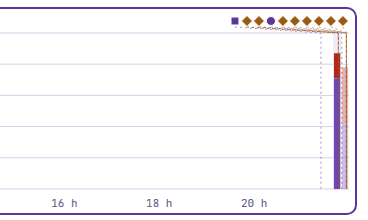
A partir do Warda 0.7.10 a marca de um reinício diz porque é que o Warda
reiniciou, quando se sabe: uma atualização, um reinício pedido a partir
da interface (o botão, ou uma definição que o exige), a chegada do
certificado do DNS cifrado, uma cópia de segurança restaurada, um corte
de corrente, uma paragem que ninguém pediu. Cada arranque fica também
escrito em Administração → Registo de atividade (ação
service.start, com o seu motivo). E um reinício já não esvazia o que
vê: os contadores, os gráficos e a última análise da aprendizagem são os
mesmos depois (o que ainda se pode perder: capítulo 6, Manutenção).
Para os administradores, pequenos distintivos sob o estado da proteção mostram as opções ativadas dos serviços DNS (DNSSEC, DNS cifrado, limite de pedidos, resposta aos nomes bloqueados); um clique abre Rede → Serviços DNS.
A rede em direto (no cartão da proteção, para as contas que leem os relatórios) mostra os 7 últimos nomes pedidos, a cada 3 segundos, com o seu dispositivo, a sua pessoa e se foram bloqueados e porquê; Pausa para-a para a ler. As 7 linhas são fixas. O seu contador "… consultas no último minuto" conta entre os 100 últimos nomes: numa rede muito ativa fica, portanto, nos 100.
Categorias sensíveis mostra os sites das categorias vigiadas dos últimos 7 dias, por pessoa e categoria. Só se enche quando um dispositivo está atribuído a uma criança ou a um adolescente, uma categoria está em Vigiar para esse perfil em Definições de proteção (por predefinição: pirataria e redes sociais para uma criança, violência e drogas para um adolescente) e nada mais bloqueou o site antes. Os adultos nunca são vigiados: sem criança nem adolescente, o cartão fica vazio. Sem a subscrição (depois de as subscrições abrirem), o cartão diz que os alertas fazem parte dela.
Exposição na Internet (um cartão do painel; adicione-o com Personalizar se o seu painel já tinha sido personalizado) dá a última verificação do que a sua rede expõe na Internet e as constatações por gravidade, com uma ligação para a página.
A partir do Warda 0.7.11, o cartão Serviços da caixa termina com a linha Lista base, que dá dois números, por exemplo «605.224 domínios bloqueados, que abrangem 731.487 nomes das listas de origem» para as listas de 31 de outubro de 2026 (os seus podem ser um pouco diferentes: as listas mudam todas as noites). O primeiro é o que o Warda guarda: uma entrada por domínio, e uma entrada bloqueia também todos os seus subdomínios. O segundo é o número de nomes das listas a partir das quais o Warda é feito, contados um a um. Outros programas (Pi-hole, AdGuard Home) guardam uma linha por nome e mostram essa contagem: o contador deles é maior para os mesmos nomes bloqueados. Compare-o com o segundo número, nunca com o primeiro: um contador mais pequeno não significa menos proteção. A linha pequena por baixo indica o dia em que a lista foi criada (as listas do Warda são refeitas todas as noites) e a última verificação da sua caixa (de hora a hora). Enquanto a caixa não tiver recebido uma lista com estes números, a linha lê-se como antes: «… domínios, atualizada em …».
Não precisa de esperar pela próxima verificação: o botão Atualizar as listas agora, por baixo da linha Lista base (e no cartão Atualização das listas de Definições de proteção, com o dia em que a lista foi criada e a última verificação), verifica de imediato a lista base e as das categorias em uso. O botão passa a «A atualizar…» e depois indica «Listas atualizadas» (uma lista mudou e aplica-se), «Já estavam atualizadas» (nada de novo desde a última verificação) ou «Falhou: …» com o motivo (a caixa mantém as listas anteriores). Só corre uma atualização de cada vez, e o botão espera um minuto antes da seguinte, para não sobrecarregar os servidores das listas. Está reservado aos administradores que alteram o sistema, e cada atualização fica registada no registo de administração. Com duas caixas em alta disponibilidade, o botão atualiza a caixa cuja página tem aberta; a outra mantém o seu próprio ritmo.
Relatórios → Registo de consultas lista os últimos nomes pedidos, do mais recente ao mais antigo: procure um nome, mantenha apenas os bloqueados ou um dispositivo, ou siga-os em direto. Clique num nome para ver o seu detalhe; Bloquear ou Permitir torna-o numa regra para toda a rede. Os dispositivos dos adultos que não aceitaram relatórios nunca aparecem aqui.
A coluna Pessoa / grupo indica a pessoa de cada dispositivo, ou o seu grupo quando não pertence a ninguém em particular; o filtro com o mesmo nome mantém uma só pessoa ou um só grupo.
Nome local desconhecido não é um erro. Um dispositivo pediu um nome da
sua rede local (uma só palavra como nas, um nome em .lan, .home ou
.internal, a pesquisa inversa de um endereço privado) que nenhum
dispositivo da sua rede tem. O Warda responde ele próprio "não encontrado"
e nunca envia esses nomes para a Internet: revelariam ao exterior o que há
em sua casa. Passe o ponteiro sobre o motivo, ou abra a linha, para ver
esta explicação (e veja o capítulo 7 se o seu router conhecer esse nome).
O menu Relatórios (administradores) detalha as consultas (tipos, cache, motivos de bloqueio, atividade por hora), os domínios mais permitidos e bloqueados, os dispositivos mais ativos ou silenciosos, os países dos sites visitados e os servidores DNS a montante. Em Consultas, a Atividade por hora vai do verde para as horas calmas, passando pelo laranja, até ao vermelho para as horas com mais consultas do período; uma hora sem nenhuma consulta fica vazia. Os motivos de bloqueio e os tipos de consultas são desenhados em barras, os servidores DNS a montante em anel.
Os meios anéis. Cada um dos quatro números no topo de Consultas,
Domínios, Dispositivos e Internet tem o seu meio anel: sob
Consultas, os dispositivos que pediram alguma coisa entre os
dispositivos conhecidos; sob Bloqueadas, a parte das consultas
bloqueadas; sob Respondidas a partir da cache, a parte das respostas
da cache; sob Tempo médio, a velocidade das respostas (Rápida
abaixo de 50 ms, Normal abaixo de 150 ms, Lenta acima; cheio aos
200 ms). Em Dispositivos, Tipos de pedidos por dispositivo mostra o
que pede cada um dos dispositivos mais ativos (A, AAAA, HTTPS…, os mais
raros em Outros), nunca para o dispositivo de um adulto que não
aceitou os relatórios detalhados. Em Internet, o Mapa dos países
colore os 15 países da lista em cinco tons (um país pequeno recebe um
ponto), os outros ficam em branco; o mapa é desenhado na caixa (Natural
Earth, domínio público), nada é carregado de fora.
Tudo é
calculado na caixa e nada é enviado para lado nenhum. O identificador
da sua instalação (WRD-FR-1234-ABCD-EFGH) encontra-se no fundo do cartão
Serviços da caixa do painel: forneça-o ao suporte se pedir ajuda.
Relatórios → Nomes enganadores (gratuito) lista os nomes feitos para serem confundidos com nomes conhecidos que os seus dispositivos pediram, uma linha por nome: o nome imitado, o tipo (outras letras, erro de digitação…), o que o Warda fez (Bloqueado ou Assinalado), quantas consultas, em quantos dispositivos, a primeira e a última vez; ordene por Consultas, Dispositivos ou Mais recentes. Relatórios → Segurança (subscrição) conta as ameaças travadas nos últimos 7 ou 30 dias. Ambos vão até agora, hoje incluído: uma ameaça desta manhã aparece de imediato.
Os relatórios estão agrupados por tema no menu: Atividade, Família, Segurança e Empresa. Rede → Mapa da rede mostra a sua rede de forma simples: o router da Internet, os switches e os pontos de acesso Wi-Fi, e sob cada um os dispositivos ligados por cabo ou por Wi-Fi. O que o Warda adivinha é desenhado a tracejado: clique num dispositivo (ou Corrigir num ponto de acesso) para indicar o que é e onde está ligado; fica guardado. A Planta desenha-a como esquema (a Lista fica a um clique); com um switch gerível, indique a sua comunidade SNMP (só leitura) com Corrigir: o Warda lê então que dispositivo está em cada porta e que ponto de acesso usa cada dispositivo Wi-Fi. Toda a planta cabe na página, no telemóvel como no computador, sem ser preciso deslocar.
A data no topo do painel mostra também a hora, e os números de Proteção estão dispostos dois a dois, centrados nas suas células, cada um com o seu ícone: uma lupa para as consultas, um escudo com uma cruz para as bloqueadas, um portátil e um telemóvel para os dispositivos ativos, uma lâmpada para as sugestões pendentes. Depois de um reinício, Serviços online aparece logo, com a hora de cada verificação ("verificado há 3 minutos").
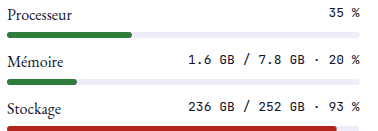
O cartão Estado da caixa acompanha a caixa em direto. As suas barras mudam de cor com o uso: verdes até 70 %, laranja até 85 %, vermelhas acima, pretas quando está cheio; a memória e o armazenamento mostram a sua percentagem, e a temperatura é medida face a 85 °C. Os gráficos da carga e da rede ficam numa moldura. Por cima do Processador, o gráfico da Carga mostra a última hora (médias sobre 1, 5 e 15 minutos). Depois do Armazenamento, o bloco Rede indica o que a caixa recebe e envia neste momento (Recebido, Enviado), o seu gráfico da última hora e os totais desde o arranque. Se o Warda corre em Docker numa rede própria, só é contado o seu próprio tráfego: o cartão indica-o.
Serviços online dá uma linha a cada DNS cifrado: DNS sobre TLS (DoT), DNS sobre HTTPS (DoH) e DNS sobre QUIC (DoQ), cada um com o seu estado (Responde ou Não responde, com o erro) e a hora da última verificação. A caixa verifica-se a si própria: uma firewall entre os seus dispositivos e a caixa não aparece aqui (veja o capítulo 9 se um dispositivo não a consegue alcançar).
Os relatórios Consultas, Domínios, Dispositivos e Internet abrem logo quando já foi calculado um. Se tiver mais de 5 minutos, o Warda calcula um mais recente em segundo plano e mostra "Está a ser calculado um mais recente." até o substituir.
Relatórios → Segurança explica o que é normal debaixo de cada número (algumas ameaças por semana é comum; um contorno deve ficar em 0 em casa) e o que mostra o gráfico por dia, e leva à ação: Ver os dispositivos, Abrir os alertas, Ajustar as proteções, Bloquear as formas de contornar o filtro, ou a quarentena de um dispositivo a partir da sua linha. Em Nomes enganadores, Não é uma imitação é um botão na linha de cada nome.
Todas as contas abrem o registo de consultas. Um membro só vê aí os seus próprios dispositivos: os da sua pessoa, os dos grupos que criou e o dispositivo que está a usar; a página di-lo ("Aqui só aparecem os seus dispositivos…"). Os administradores veem toda a rede, incluindo os seus próprios dispositivos.
As listas longas são mostradas por páginas: tarefas agendadas, dispositivos, regras, alertas, o registo de consultas, relatórios, o registo de atividade… 50 linhas por página por predefinição; Linhas por página propõe 10, 25, 50, 75 ou 100, memorizado para cada lista neste navegador. A barra de páginas só aparece acima de 10 linhas, com Primeira página, Anterior, Seguinte, Última página e "Linhas 1–50 de 1234". Em Administração → Registo de atividade, a pesquisa e o filtro por autor abrangem todo o registo, não só a página mostrada. Na lista de Dispositivos, uma linha em cada duas está ligeiramente sombreada, para que o olhar siga uma linha com mais facilidade.
O Registo de consultas é lido página a página a partir da caixa, com os filtros a abranger todo o registo; ir além da primeira página desliga Em direto, que mostra os nomes mais recentes.
No Mapa da rede, cada máquina tem a cor e o ícone do seu tipo (esta caixa, dispositivos das pessoas, televisões, impressoras, câmaras, objetos conectados…), o router de Internet destaca-se, e as ligações são coloridas por tipo, a cinzento quando a máquina não foi vista recentemente: a Legenda debaixo do mapa explica-as.
Alertas e tempo passado#
Proteção → Alertas reúne o que merece um olhar: uma criança que tentou uma VPN, um proxy ou um serviço DNS cifrado (bloqueado), um dispositivo usado durante um corte que ficou em silêncio (desligado, ou noutra rede?), um novo dispositivo na sua rede, e os sites das categorias vigiadas. O painel indica quantos são novos. Os adultos nunca são vigiados: quando o dispositivo de um adulto sai do Warda, só esse adulto o vê, em A minha conta.
Decidir sobre um alerta. Sob cada alerta, escolha:
- Aceitar o risco: o Warda cria a autorização adequada (o site permitido para esse dispositivo, ou para toda a rede, a exposição marcada como conhecida…), depois de uma mensagem que diz o que vai mudar;
- Recusar o risco: o Warda cria o bloqueio adequado (o site bloqueado para esse dispositivo ou para a rede, ou o dispositivo em quarentena);
- Continuar a vigiar: nada muda, e o alerta é assinalado de novo no máximo de 14 em 14 dias enquanto a sua causa continuar presente;
- Lido, para os alertas a que nenhuma regra responde (um dispositivo que ficou em silêncio, uma fuga de dados…).
Cada decisão marca o alerta como lido, mostra a sua data e quem a tomou ("Risco aceite em … por …"), fica no registo de atividade, e Anular repõe o que mudou (salvo se alguém o tiver mudado entretanto). Um dispositivo novo ou um dia invulgar só é assinalado uma vez: pode ser aceite (o dispositivo fica como está) ou recusado (o dispositivo em quarentena), não vigiado. Aceitar ou recusar exige o direito de alterar os dispositivos, as regras ou a rede, conforme o que muda.
A partir do Warda 0.8.0, o grupo Segurança reúne também: uma porta da sua casa que responde a partir da Internet (Exposição na Internet, abaixo), um endereço de e-mail da casa encontrado numa fuga de dados, um dispositivo que contactou uma pool de mineração, um objeto conectado em modo restrito que pediu um nome fora da sua lista, e os rastreadores que o Warda bloqueou sozinho. O grupo Contorno acrescenta dois avisos para os dispositivos inscritos das crianças: dados móveis em casa, e uma provável partilha de ligação (capítulo 8).
Relatórios → Tempo passado estima quanto tempo passa na Internet cada criança, cada adolescente e cada adulto que aceitou os relatórios detalhados: por dia, por hora, por site e por dispositivo.
Uma criança que quer mais tempo abre http://warda/ask no seu dispositivo e
pede 15, 30 ou 60 minutos: você aceita ou recusa com um clique a partir do
painel ou de Alertas. Relatórios → Resumo da semana mostra num
relance a semana de cada criança e adolescente, e de cada adulto que
aceitou os relatórios detalhados. Todas as segundas-feiras de manhã o
Warda guarda o resumo da semana que passou: Semana mostra os 52
últimos. Para o receber por e-mail, configure primeiro o servidor de
correio da caixa (capítulo 6, Definições), assinale Enviar todas as
segundas-feiras de manhã o resumo da semana que passou e adicione cada
Destinatário (um administrador ou um adulto da casa, com um
Endereço de e-mail e um Idioma). Vai da sua caixa para o seu
servidor de correio apenas, nunca pelo serviço online do Warda; Enviar
agora o da semana passada envia-o de imediato. Um adulto que retira o
seu consentimento, ou uma pessoa removida, sai também dos resumos
passados.
As notificações#
A partir do Warda 0.8.8, os alertas do Warda chegam também aos seus telemóveis e computadores, como os de uma aplicação. Os textos ficam gerais («Novo dispositivo», «Ameaça bloqueada»…): o detalhe só se vê depois de iniciar sessão no Warda. Tocar numa notificação abre a página do Warda a que diz respeito.
Cada adulto define as suas em A minha conta, cartão Notificações: os seus dispositivos, os seus alertas e as suas horas de silêncio. As suas escolhas só lhe dizem respeito: os outros adultos fazem as suas. Em Administração → Acesso ao Warda, os administradores veem quantos dispositivos recebem as notificações de cada conta. Uma vez, o Warda propõe-nas também no topo da página: Ativar as notificações ou Mais tarde.
Antes de tudo. As notificações exigem que a caixa tenha o seu nome
Warda e o seu certificado: um administrador configura-os em Rede →
Serviços DNS (o DNS cifrado, capítulo 3). Enquanto não estiver feito,
o cartão di-lo. Um dispositivo só se inscreve no endereço seguro do Warda
(o seu nome, com https://): noutro endereço, o cartão dá a ligação. As
notificações passam pelo serviço online do Warda; com duas caixas em par,
configuram-se na principal. Enquanto uma conta as recebe, o Warda deixa
passar por si próprio os serviços de notificação da Apple, Google,
Mozilla e Microsoft (uma regra Notificações, não modificável).
Os meus alertas. Um interruptor no fim de cada linha:
- Caixa offline: a sua caixa não responde há 15 minutos;
- Caixa de novo online: volta a responder depois de um corte;
- Atualização disponível: uma nova versão do Warda, uma só vez por versão (só administradores);
- Listas de proteção não atualizadas: as listas não puderam ser atualizadas há 3 dias (só administradores);
- Contorno detetado ★: um dispositivo de uma criança ou de um adolescente contorna a proteção (VPN, outro DNS…); para o seu próprio dispositivo, só você é avisado;
- Novo dispositivo ★: um dispositivo desconhecido ligou-se à sua rede;
- Ameaça bloqueada ★: phishing ou software malicioso bloqueado; agrupadas, no máximo uma vez por hora;
- Categoria sensível ★: um dispositivo de uma criança tentou abrir uma categoria vigiada;
- Fuga de dados por DNS ★: um dispositivo fez sair dados através de nomes de domínio;
- Resumo da semana ★: o resumo da semana está pronto, na segunda-feira de manhã.
★: incluído na subscrição (aberto a todos até à abertura das subscrições). Todos estão ativos de origem, exceto Caixa offline, Caixa de novo online e Resumo da semana. Para os dois primeiros, o Warda explica primeiro o que muda: a sua caixa envia um sinal ao Warda a cada 5 minutos, só com o seu identificador, a hora e a sua versão. Nada sobre os seus sites, os seus dispositivos ou o seu agregado, e a caixa não fica acessível a partir da Internet. O sinal para assim que nenhum adulto quiser estes alertas.
Horas de silêncio. Durante estas horas (por omissão das 22:00 às 07:00), os seus alertas esperam e chegam agrupados no fim. A mesma hora de Início e de Fim: sem horas de silêncio. Deixar passar «caixa offline» durante as horas de silêncio abre uma exceção para esse alerta.
Android (Chrome).
- Abra o Warda no Chrome, no seu endereço seguro, e depois A minha conta.
- Toque em Ativar as notificações neste dispositivo.
- O Android mostra então as suas próprias janelas, uma após a outra: o Chrome pede para permitir as notificações do site e depois o Android pode pedir para permitir as notificações do Chrome. Parecem os pedidos da publicidade e do spam, mas aceite-os todos: senão, nada chega.
- O dispositivo aparece em Os meus dispositivos, marcado este dispositivo.
Recusou por engano? No Chrome: ⋮ → Definições → Definições de sites → Notificações, e permita o Warda. No Android: Definições → Aplicações → Chrome → Notificações, e ative-as. Depois toque de novo no botão em A minha conta.
iPhone e iPad (iOS 16.4 ou posterior). Uma página web só recebe notificações depois de adicionada ao ecrã principal:
- Abra o Warda no Safari, no seu endereço seguro.
- Toque em Partilhar e depois em Adicionar ao ecrã principal.
- Abra o Warda a partir desse novo ícone, não a partir do Safari.
- A minha conta → Ativar as notificações neste dispositivo e depois Permitir.
O iOS mostra a notificação com o nome Warda, seguido do nome do site («from warda» num iPhone em inglês). É o iOS que o acrescenta: o Warda não o pode retirar.
Computador (Chrome, Edge, Firefox). Abra o Warda no seu endereço seguro, A minha conta → Ativar as notificações neste dispositivo, e escolha Permitir quando o navegador perguntar. Para mudar de ideias, no Firefox como nos outros: o cadeado à esquerda do endereço e depois as notificações.
Experimentar. Enviar uma notificação de teste (assim que um dispositivo estiver inscrito): chega em poucos segundos aos seus dispositivos. Sob cada dispositivo, o Warda mostra a última notificação recebida. Remover para as notificações num dispositivo.
Não chega nada? Verifique, por esta ordem:
- a permissão: se foi recusada, o cartão diz que as notificações estão bloqueadas para o Warda neste navegador; permita-as (ver acima) e tente de novo;
- o dispositivo: em repouso ou em poupança de energia, um telemóvel pode atrasar as notificações; no Android, deixe o Chrome sem restrição de bateria; o modo Foco ou Não incomodar também as esconde;
- a caixa: o seu nome e o seu certificado em Rede → Serviços DNS, e o Warda aberto no seu endereço seguro;
- as horas de silêncio: durante estas horas, os alertas esperam pelo fim;
- no iPhone e no iPad: o Warda aberto a partir do ícone do ecrã principal, e Definições → Notificações → Warda permitido.
Tendências e dias invulgares#
Relatórios → Tendências (subscrição, aberta a todos até à abertura das subscrições) compara os últimos 7 ou 30 dias com os anteriores: as consultas, as bloqueadas e a sua parte, os dispositivos ativos, dia a dia, o que bloqueou, os dispositivos cujos hábitos mudaram e os nomes novos. Cada um dos seus quatro números tem o seu meio anel: este período face ao anterior (um traço marca o período anterior), a parte bloqueada, os dispositivos ativos entre os conhecidos.
Dias invulgares. Para cada dispositivo, o Warda compara cada dia com o mesmo dia da semana nas últimas 8 semanas. Um dia é invulgar quando o dispositivo fez pelo menos o dobro das consultas habituais, ou no máximo um terço, muito para lá da sua variação habitual, com pelo menos 200 consultas. Um dispositivo precisa primeiro de três semanas de hábitos, e um dia sem nenhuma consulta nunca o é (ver os dispositivos silenciosos). Só contam os números, nunca os nomes. A página lista os dias invulgares do período (Muito mais do que o habitual, Muito menos do que o habitual, com o número habitual para esse dia) e marca-os sob o gráfico dos dias. Cada dia invulgar gera também um alerta: muito mais pode ser um programa novo, uma atualização ou um dispositivo que se comporta de outra forma; muito menos, um dispositivo pouco usado nesse dia, ou que pergunta a outro DNS. A partir do alerta, Aceitar o risco deixa o dispositivo como está, Recusar o risco põe-no em quarentena.
Exposição na Internet#
Uma câmara, um NAS ou um router que responde a partir da Internet é a porta de entrada habitual dos atacantes e das botnets. Rede → Exposição na Internet (a partir do Warda 0.8.0, gratuito) mostra o que da sua casa se alcança de fora. O Warda verifica sozinho uma vez por semana, quando o seu router muda, e quando carrega em Verificar agora (no máximo de 2 em 2 minutos; o serviço online aceita seis verificações por dia).
A página olha para três coisas:
- Reencaminhamentos de portas do router (UPnP): as portas que o seu router abriu sozinho porque um dispositivo lho pediu (uma consola, uma câmara, um NAS), com esse dispositivo e o nome que deu. O Warda lê esta lista no router da sua rede, e só nele.
- Visto a partir da Internet: o serviço online do Warda liga de volta ao seu endereço público, e a nenhum outro, numa lista de portas de risco (acesso remoto, partilha de ficheiros, câmaras, bases de dados, administração de um router, a partir do Warda 0.8.0 o DNS…) e nas portas dos reencaminhamentos. Só abre uma ligação, não envia nada e não guarda nenhum endereço. Esta parte exige que os termos de utilização do serviço online estejam aceites.
- Telnet e FTP na sua rede: as máquinas presentes que aceitam estas velhas portas de entrada, onde tudo passa sem cifra.
O que querem dizer as constatações. O que está exposto dá a cada constatação um nível: Crítico (uma porta atacada a toda a hora: telnet, partilha de ficheiros, ambiente de trabalho remoto, uma base de dados, um gravador de vídeo), Alto (SSH, a administração de um NAS ou de um router, a imagem de uma câmara, a página web de um dispositivo que não é um servidor), Médio ou Informação (UPnP ativado, uma porta de um jogo). Cada uma traz o seu conselho em palavras simples. Uma constatação nova gera um alerta, nunca mais nas semanas seguintes; Já sei, não alertar mais põe de lado uma constatação que quer (um servidor que publica de propósito), Alertar de novo fá-la voltar.
Constatações que expiram. Uma constatação fica na lista enquanto uma verificação a encontrou nos últimos 7 dias ("detetado pela última vez em …"). Se não for encontrada de novo durante 7 dias, passa para o Histórico, com a primeira e a última vez em que foi encontrada e a data em que expirou: ao voltar depois de semanas, vê o que está aberto agora, não o que foi fechado há muito. Encontrada de novo, volta à lista e gera um novo alerta. O painel pode mostrar um cartão Exposição na Internet: a última verificação e as constatações por gravidade.
Fechar uma porta, conforme a constatação:
- Um reencaminhamento feito por UPnP: desative o acesso remoto no dispositivo (câmara, NAS), ou desative o UPnP no router se nenhuma consola ou aplicação precisar dele: os dispositivos deixam de poder abrir portas sozinhos.
- Um reencaminhamento feito à mão (chamado NAT, reencaminhamento de portas ou servidor virtual no router): apague-o. Para chegar a um dispositivo de fora, mais vale uma VPN do que uma porta aberta.
- Nenhum reencaminhamento, e mesmo assim aberta: é o próprio router que responde; desative a sua administração remota.
- Mude a palavra-passe de fábrica do dispositivo e atualize o seu firmware; depois, Verificar agora.
O que não consegue ver: os serviços que usam UDP (só listados quando o router os reencaminha por UPnP); em IPv6, as portas que o router abre para cada dispositivo (só é testado o endereço da caixa do Warda: mantenha ativa a firewall IPv6 do router); os reencaminhamentos de um router sem UPnP (a verificação de fora vê na mesma o que responde no seu endereço). Por trás do endereço partilhado de algumas ofertas 4G, 5G ou de fibra, o endereço público pertence ao operador e não pode ser verificado.
Fugas de dados e palavras-passe#
Quando um site onde tem conta é pirateado, as suas contas acabam publicadas, e os atacantes experimentam as palavras-passe divulgadas em todo o lado. Proteção → Fugas de dados (a partir do Warda 0.8.0) tem duas partes.
Endereços vigiados (subscrição, aberta a todos até à abertura das subscrições). Escreva um endereço de e-mail tal como o usa para iniciar sessão, escolha se quiser a Pessoa da casa, depois Vigiar (no máximo 20 endereços). O Warda verifica-o num minuto, depois uma vez por semana; Verificar agora uma vez por dia por endereço. Cada endereço mostra Nenhuma fuga conhecida, ou os sites cujas fugas o contêm, com a data em que foi encontrado. Um membro só vê nesta página os endereços ligados à sua própria pessoa.
Como o endereço continua privado: o Warda calcula uma impressão digital dele e só envia os 6 primeiros caracteres, através do serviço online do Warda, para o Have I Been Pwned, que responde com todos os endereços cuja impressão começa da mesma forma (centenas). O Warda procura o seu em sua casa: nenhum dos dois serviços pode saber que endereço vigia.
Ainda não aberto. Enquanto a página indicar O serviço de fugas da Warda ainda não está aberto, nada é verificado: os seus endereços ficam guardados e serão verificados no dia seguinte à abertura. O teste de palavra-passe já funciona.
Depois de um alerta («… consta de uma fuga de dados: …»; um alerta por cada fuga nova):
- Mude a palavra-passe desse site, e de todos os sites onde usava a mesma.
- Ative a verificação em dois passos onde puder.
- Desconfie dos e-mails e mensagens que usam os dados divulgados para parecerem autênticos.
Deixar de vigiar esquece o endereço, as suas fugas e os seus alertas.
Testar uma palavra-passe (gratuito, todas as contas). Escreva-a em Palavra-passe a testar, depois Testar: o Warda diz quantas vezes foi vista em fugas (deixe de a usar), ou que não está nas fugas conhecidas, o que por si só não a torna forte. A palavra-passe nunca sai do seu navegador: o navegador calcula a impressão digital e só dá à caixa os 5 primeiros caracteres; a caixa pede ao Pwned Passwords todas as palavras-passe divulgadas que começam da mesma forma, e a comparação faz-se no seu navegador. Nada é guardado, e o campo esvazia-se depois de cada teste. Se o navegador propuser sugerir ou guardar uma palavra-passe neste campo, ignore.
Os dados vêm do Have I Been Pwned (Troy Hunt), com licença CC BY 4.0: a página indica-o em baixo.
Warda Business: fugas de dados e pedidos de desbloqueio#
Prevenção de fugas. Em Empresa → Prevenção de fugas (DLP), uma empresa escolhe o que acontece com os serviços por onde os seus dados podem sair: Transferências de ficheiros, Armazenamento pessoal, Armazenamento misto, Sites de colagem, Alojamentos anónimos de ficheiros, Webmail pessoal e Assistentes de IA (WeTransfer, Dropbox, Pastebin, Gmail, ChatGPT…). O Warda vê que dispositivo contacta que serviço, nunca o que é enviado.
- No separador Política, escolha para cada canal Permitir, Assinalar (o nome passa e fica registado) ou Bloquear, para toda a rede, um grupo, uma pessoa ou um dispositivo: ganha a escolha mais precisa. Por predefinição, tudo é permitido. O Armazenamento misto (Google Drive, OneDrive, iCloud Drive) só pode ser assinalado: os seus nomes servem tanto contas de trabalho como pessoais.
- Um serviço que a própria empresa utiliza (o seu armazenamento, o seu correio) permite-se com uma regra em As minhas regras: as regras vêm antes da política.
- O separador Relatório conta o que foi bloqueado e assinalado hoje, em 7 ou 30 dias, por canal, por dispositivo e por pessoa, com os últimos eventos (guardados 90 dias). Cada evento aparece também em Alertas, uma vez por dia, e na exportação SIEM, se escolhida.
- A política aplica-se a todos os dispositivos da empresa: informe primeiro os trabalhadores. O separador Informar os trabalhadores lembra as obrigações legais e dá um texto a adaptar.
Pedidos de desbloqueio. Quando um nome de que alguém precisa está bloqueado no seu dispositivo (pela política, uma categoria, um serviço, uma regra…):
- A pessoa abre o menu da sua conta (a sua inicial, em cima à direita) → Pedir um desbloqueio: Bloqueado recentemente nos seus dispositivos lista os nomes bloqueados nas últimas 24 horas, com o que os bloqueou.
- Pega num nome dessa lista (Pedir o desbloqueio: só se pode pedir um nome bloqueado nesse dispositivo nas últimas 24 horas), escolhe a duração (Durante: 15, 30, 45 ou 60 minutos, ou para sempre), responde a Porque precisa dele? e carrega em Enviar o pedido.
- Os administradores veem-no no painel (Pedidos de desbloqueio pendentes) e em Empresa → Pedidos de desbloqueio, e carregam em Aprovar ou Recusar, com um comentário se quiserem.
- Aprovado, o nome abre-se só para esse dispositivo, durante o tempo pedido (depois volta a ser bloqueado sozinho) ou para sempre. A resposta e o comentário aparecem em Os meus pedidos.
Só espera um pedido de cada vez por dispositivo e nome, 10 por dia por conta; um pedido sem resposta expira ao fim de 7 dias. As proteções contra ameaças, os conteúdos ilegais e os horários de Internet de uma criança não podem ser pedidos. Cada pedido e cada resposta ficam anotados no registo.
Também pode chegar um pedido da própria página "Bloqueado pelo Warda", sem conta: aparece como Alguém a partir da página de bloqueio, com o dispositivo, e o limite de 10 por dia aplica-se a cada dispositivo.
Desbloqueio de 15 minutos a partir da página de bloqueio (desativado por predefinição). Em Empresa → Pedidos de desbloqueio, o cartão Desbloqueio de 15 minutos a partir da página de bloqueio permite à pessoa diante de um site bloqueado abri-lo durante 15 minutos no seu próprio dispositivo, sem esperar por si, depois de escolher o motivo. O risco: qualquer pessoa na rede pode então abrir um site bloqueado durante algum tempo sem lho pedir; por isso o Warda pede-lhe que confirme. Defina Desbloqueios por dia para um dispositivo (3 por predefinição, de 1 a 10) e Desbloqueios por dia para toda a rede (10 por predefinição, de 1 a 50). Nunca levanta uma ameaça, o horário de uma criança, os conteúdos ilegais, as suas próprias regras de bloqueio, um domínio suspeito, a prevenção de fugas de dados, um objeto conectado em modo restrito, nem uma VPN ou um proxy (uma vez instalado, contornaria o filtro de vez): para esses, um pedido continua possível. Cada desbloqueio fica no registo de atividade, gera um alerta e aparece no histórico como Desbloqueado automaticamente, com o motivo escolhido.
Warda Business: centro de segurança, serviços de IA e políticas#
Todas as páginas do Warda Business funcionam (abertas a todas as instalações até à abertura das subscrições).
Centro de segurança. Em Empresa → Centro de segurança, uma Pontuação de segurança sobre 100 resume a segurança da empresa: boa a partir de 85, razoável a partir de 60, fraca abaixo. Por baixo, as Ações por prioridade: dispositivos em quarentena, ameaças encontradas, fugas de dados, dispositivos que contornam o filtro ou não estão atribuídos a ninguém, administradores sem segundo passo, uma atualização pendente, cópias de segurança em falta, proteções desligadas… Cada uma custa pontos e tem Abrir, a página que a resolve. A Tendência mostra a pontuação e os alertas de cada dia em 7 ou 30 dias.
Serviços de IA. Em Empresa → Serviços de IA, o separador Utilização mostra que assistentes de IA (ChatGPT, Claude, Copilot, Gemini, DeepSeek…) são usados, em que dispositivos e quanto, e avisa dos usados pela primeira vez esta semana. O separador Política escolhe Permitir, Assinalar ou Bloquear para todos os assistentes, para a rede, um grupo, uma pessoa ou um dispositivo (a mesma definição que o canal Assistentes de IA da prevenção de fugas), e bloqueia um assistente sozinho se quiser: ChatGPT permitido, DeepSeek bloqueado. O Warda vê que dispositivo contacta que assistente, nunca o que lhe é enviado. Como a prevenção de fugas, esta página e os relatórios da empresa fazem parte da política da empresa: abrangem todos os seus dispositivos, incluindo os dos adultos, sejam quais forem os relatórios escolhidos por cada um; informe os trabalhadores (há um texto modelo no separador Informar os trabalhadores da prevenção de fugas).
Políticas de dispositivos. Em Empresa → Políticas de dispositivos, uma tabela dá para cada tipo de dispositivo (os grupos: servidores, televisões, impressoras, câmaras, objetos conectados…) as suas proteções, os serviços bloqueados e a prevenção de fugas; Alterar uma política muda uma, aplicada de imediato. Um dispositivo novo entra em dez minutos no grupo com que se parece e recebe a sua política. Conformidade lista os dispositivos que escapam a uma política: não atribuídos, não reconhecidos, que não perguntam ao Warda, que tentam contornar o filtro, em quarentena.
Utilizadores do diretório. Em Empresa → Utilizadores do
diretório, indique o endereço do seu Active Directory ou do seu
diretório LDAP (ldaps://, ou ldap:// com StartTLS: nunca em claro),
uma conta que só o possa ler e onde estão as pessoas. Testar a
ligação e depois Importar agora: cada pessoa do diretório torna-se
uma pessoa do Warda, importada de novo a cada hora. Nada é escrito no
diretório, e ninguém é removido sem si. Um grupo do diretório pode
receber um grupo de dispositivos: os dispositivos das suas pessoas seguem
então a sua política.
Início de sessão no Warda (a partir do Warda 0.8.2). Na mesma página,
o cartão Início de sessão no Warda permite às pessoas do diretório
iniciar sessão com a sua palavra-passe habitual da empresa, ou com
Iniciar sessão com a Microsoft (Microsoft Entra ID) ou Iniciar
sessão com a Google (Google Workspace). A sua conta é criada no primeiro
início de sessão e não tem palavra-passe no Warda: alteram-na na empresa.
Em Direitos dos grupos, dê a um grupo do diretório um grupo de contas:
as suas pessoas recebem esses direitos em cada início de sessão (o grupo
dos administradores faz administradores; sem grupo, uma pessoa entra como
Membro, ou é recusada quando Só as pessoas de um grupo indicado
abaixo podem iniciar sessão está ativo). Só pode dar direitos que você
próprio tem. Uma pessoa desativada no diretório já não pode iniciar
sessão, e a sua sessão é terminada na importação seguinte. As contas do
Warda, e antes de mais a conta de emergência admin, iniciam sempre
sessão com a sua própria palavra-passe, mesmo quando o diretório não
responde: guarde essa palavra-passe num lugar seguro. Uma pessoa que só
inicia sessão com a Microsoft ou a Google não pode alterar as contas (o
Warda não lhe pode pedir de novo a palavra-passe).
- Palavra-passe do diretório: com o diretório configurado acima, marque Início de sessão com a palavra-passe do diretório e depois Guardar.
- Microsoft Entra ID: o Warda precisa primeiro de um nome público
(Rede → Serviços DNS, um certificado dado pelo Warda). No centro
de administração do Microsoft Entra, registe uma aplicação só para o seu
inquilino, plataforma Web, com o URI de redirecionamento a registar
que o Warda mostra; copie o ID do inquilino, o ID da aplicação (cliente)
e o valor de um novo segredo de cliente para ID do inquilino
(tenant), ID de cliente e Segredo de cliente. Para importar
também as pessoas, dê à aplicação as permissões
User.Read.AlleGroupMember.Read.All(de aplicação, com o consentimento de um administrador) e marque Importar as pessoas do Entra ID a cada hora. Marque Mostrar «Iniciar sessão com a Microsoft» e Guardar. - Google Workspace: na consola Google Cloud, um ecrã de consentimento interno e um cliente OAuth do tipo aplicação web com o URI de redirecionamento que o Warda mostra; copie o seu ID e o seu segredo para ID de cliente e Segredo de cliente, e escreva o seu Domínio. Para importar também as pessoas: uma conta de serviço com uma chave JSON e a delegação em todo o domínio das permissões só de leitura para utilizadores e grupos (consola de administração Google), depois Chave da conta de serviço (JSON) e Administrador do domínio. Marque Mostrar «Iniciar sessão com a Google» e Guardar.
Ao guardar, a sua palavra-passe é pedida de novo. Cada passo, com os menus exatos da Microsoft e da Google, está na referência técnica.
Relatórios da empresa. Relatórios → Relatórios da empresa resume a semana ou o mês para a direção, pronto a imprimir: consultas, pontuação de segurança, alertas, prevenção de fugas, serviços de IA, por pessoa e por tipo de dispositivo. Abre de imediato: o Warda calcula-o em segundo plano a cada hora, e a página diz quando («Números das 14:00, recalculados a cada hora.»); os números do dia podem assim ter até uma hora de atraso. Calcular agora atualiza-os (contas que podem alterar os relatórios, no máximo uma vez por minuto). Depois de mudar o nome de uma pessoa ou de dar um dispositivo a outra, o relatório mostra-o no próximo cálculo horário, depois da meia-noite ou com Calcular agora. Os seus quatro números têm o seu meio anel: a pontuação de segurança em 100, os dispositivos ativos entre os conhecidos, a parte bloqueada, e as fugas bloqueadas entre as vistas.
Logótipo da empresa. Em Empresa → Logótipo da empresa, Adicionar um logótipo: uma imagem PNG, JPEG ou WebP (nunca SVG), no máximo 256 KB e 4096 píxeis de lado, no máximo 4 milhões de píxeis no total. O Warda volta a desenhá-la na caixa, sem os seus metadados (local, câmara, autor), reduzida para caber em 640 × 320 píxeis, e depois Guardar o logótipo. Aparece nos relatórios da empresa (e na sua impressão), na página "Bloqueado pelo Warda" e na página Pedir um desbloqueio, sempre carregado a partir da própria caixa. Está nas cópias de segurança e passa para a segunda caixa de um par; Remover o logótipo traz de volta o escudo do Warda.
Warda Business: alta disponibilidade#
Duas caixas Warda podem partilhar um endereço: os dispositivos usam-no como servidor DNS e, quando uma caixa para, a outra responde em poucos segundos. As duas caixas precisam de um endereço IPv4 fixo na mesma rede, e o endereço partilhado tem de estar livre, fora da gama do seu servidor DHCP.
- Na primeira caixa (a primária): Empresa → Alta
disponibilidade → Criar um código de emparelhamento. O código
WH-…é válido 15 minutos. - Na segunda caixa: Juntar-se a um par, escreva o Endereço da primária e o Código de emparelhamento, depois Juntar (o campo mostra um endereço de exemplo tirado da sua própria rede, e o que está errado no formulário é explicado na sua língua). A sua configuração, contas incluídas, é substituída pela da primária, que passa a copiar a cada minuto.
- Na primária, escreva o Endereço partilhado: o endereço sozinho
(
192.168.1.2) ou com o comprimento da sua rede (192.168.1.2/24). Sozinho, o Warda toma o comprimento da rede da caixa; o campo mostra um exemplo tirado da sua própria rede, e uma recusa é explicada na sua língua (a partir do Warda 0.7.10; antes, o comprimento era obrigatório). Mantenha o Router virtual proposto, a menos que outro aparelho da sua rede já use VRRP. - Dê o endereço partilhado aos seus dispositivos como servidor DNS, no servidor DHCP do seu router (ou do Warda).
Instalado com o pacote ou a imagem para Raspberry Pi, o Warda configura o
keepalived (o programa que move o endereço) sozinho. Com Docker, execute o
keepalived no seu próprio contentor: o exemplo está em
packaging/docker-compose.yml. A página mostra que caixa tem o endereço,
a última sincronização e a outra caixa; Tornar esta caixa primária
troca os papéis (o servidor DHCP do Warda, se estiver ativo, passa para a
nova primária), Terminar o par separa-as. Faça as suas alterações na
primária: as feitas na secundária são substituídas. A saber antes de
olhar para a secundária: a cada alteração da configuração da primária, a
secundária aplica-a reiniciando, e o seu próprio registo e as suas
estatísticas mantêm as últimas 48 horas, para os dispositivos que a
primária conhece; o que é mais antigo é eliminado.
Proteção fora de casa num par (a partir do Warda 0.8.2, as duas caixas em 0.8.2). A secundária recebe da primária os dispositivos protegidos e espera (a sua página Fora de casa indica «Em espera: …»). Quando a primária está fora de serviço, a secundária assume com o nome da primária, em cerca de um minuto (alguns minutos sem keepalived): os dispositivos continuam filtrados; quando a primária volta, retoma a retransmissão. Dê e remova os endereços na primária. Termine o par nas duas caixas: uma caixa que ainda se julga num par continua a assumir a retransmissão a cada 10 minutos. Depois do fim do par, só a caixa cujo nome os endereços levam os serve: na outra, dê novos endereços aos dispositivos.
Warda Business: locais#
Uma empresa com vários locais vê todas as suas caixas Warda a partir de uma delas, através do serviço online do Warda: nenhuma porta a abrir.
- Na caixa da sede: Empresa → Locais → Criar uma
organização, com o Nome deste local. Torna-se a gestora e recebe
um código
WS-…, válido 24 horas para uma caixa (Criar um novo código para a seguinte). - Na caixa de cada outro local: Juntar-se a uma organização, com o Código e o nome do seu local.
A cada 15 minutos, cada caixa envia o seu estado: saúde, versão, consultas e bloqueios das últimas 24 horas, alertas abertos, dispositivos, proteção, atualizações. Só números: nunca um site visitado, um dispositivo ou uma pessoa. A gestora vê cada local numa tabela e pode Remover um; um local pode Sair da organização. Se uma caixa não conseguir aderir porque o serviço online ainda a conta numa organização (foi restaurada uma cópia anterior), Sair e depois aderir resolve. No máximo 50 locais por organização até à abertura das subscrições. A seguir: as regras e políticas da empresa dadas a cada local, todos os locais atualizados de uma vez e os relatórios de todos os locais reunidos.